為什麼要清除搜尋紀錄?
Windows 8 的搜尋功能強大且智慧,但會自動記錄您的搜尋關鍵字。這些紀錄可能洩露個人隱私,尤其在共用電腦時建議定期清除。
透過電腦設定清除搜尋歷史
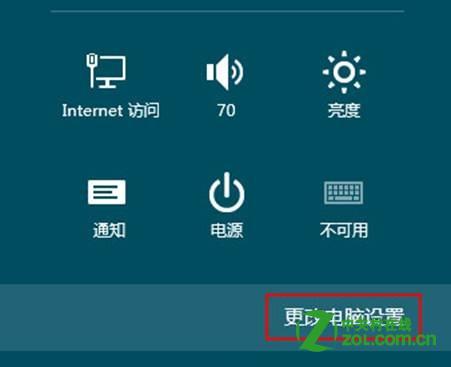
- 將滑鼠移至螢幕右上或右下角喚出「Charms Bar」,點擊「設定」。
- 點擊底部的「變更電腦設定」。
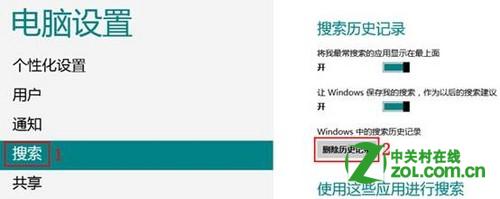
- 在左側選單選擇「搜尋」,右側點擊「刪除歷史記錄」。
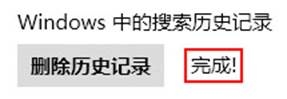
- 系統會自動清除搜尋痕跡,完成後會顯示提示訊息。

補充說明
- 資源管理器的搜尋框與控制台均無直接清除選項,需透過上述現代介面設定。
- 第三方優化工具可能無法完整清除此類現代介面搜尋紀錄。
- 清除後,搜尋建議將不再顯示先前輸入的關鍵字。