Win8 升級後「我的電腦」不再顯示攝影機裝置圖示,開啟方式改為應用程式呼叫。本文提供兩種最常用開啟法。
方法一:QQ/通訊軟體視訊呼叫(最簡單)
- 開啟 QQ/Teams/Zoom/Skype 等支援視訊的軟體
- 發起視訊通話或進入視訊設定
- 系統自動喚醒攝影機,畫面即顯示
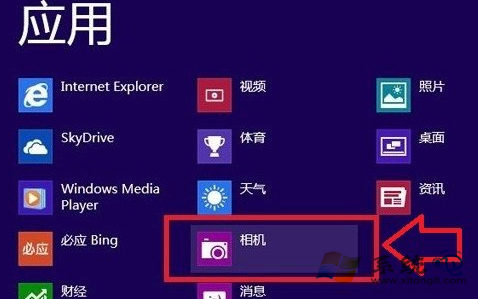
方法二:原生「相機」應用
- 開始畫面 → 「所有應用程式」 → 找到「相機」 → 點擊開啟
- 首次使用會彈出權限提示:「允許相機存取您的攝影機和麥克風?」→ 點擊「允許」
- 即可預覽、拍照、錄影

權限管理
Win+I → 「變更電腦設定」 → 「隱私權」 → 「攝影機」 → 管理各應用存取權限。
故障排除
- 裝置管理員 → 「影像裝置」/「攝影機」 → 確認驅動正常(無黃驚嘆號)
- 筆電實體攝影機開關/鍵盤快捷鍵(如 Fn+F6)是否開啟
- BIOS 中確認內建攝影機為 Enabled
- 隱私權設定確認「允許應用程式使用我的攝影機」為開啟
現代作業系統採用應用程式中介存取硬體,習慣新模式更高效。