許多舊版應用程式需仰賴 .NET Framework 3.5 才能執行。Win8 預設不內建此元件,且線上安裝常因網路問題失敗。利用原版安裝媒體(ISO/光碟)離線安裝是最穩妥的方案。本文教你用 DISM 指令快速完成部署。
G:)按 Win + X → 選擇「命令提示字元 (管理員)」或「Windows PowerShell (管理員)」。
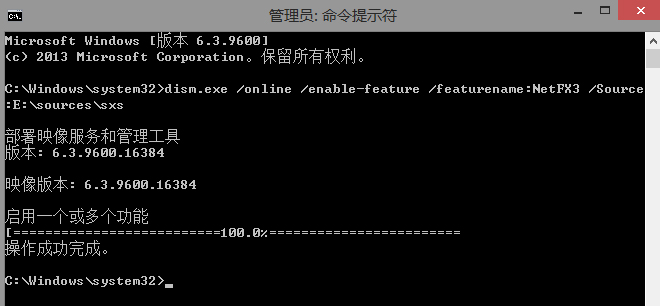
在視窗中輸入以下指令並按 Enter(請將 G: 替換為實際光碟機代號):
DISM /Online /Enable-Feature /FeatureName:NetFx3 /All /LimitAccess /Source:G:\sources\sxs
/Online:針對目前執行中的作業系統/Enable-Feature:啟用功能/FeatureName:NetFx3:指定 .NET Framework 3.5/All:啟用所有父功能/LimitAccess:防止連線 Windows Update/Source:指定安裝來源路徑(sxs 資料夾)進度條跑完顯示「作業成功完成」即可關閉視窗。
sxs 資料夾存在且路徑正確若無安裝媒體,可至微軟官網下載「Microsoft .NET Framework 3.5 離線安裝程式」(約 250 MB),但 DISM 方案更乾淨、無額外下載需求。