Windows XP Windows 7 Windows 2003 Windows Vista Windows 綜合教學 Linux 系統教學
Windows 10 Windows 8 Windows 2008 Windows NT Windows Server 電腦軟體教學

Win8.1 本地搜尋無法輸入文字?修復搜尋功能失效的註冊表方案

編輯:Windows 8 系統介紹

Win8.1 內建的搜尋功能(Win+Q / Win+S)極其好用,但部分用戶遭遇搜尋框無法輸入文字、搜尋無回應的情況。這通常是登錄檔缺少關鍵字串值導致。本文提供修復註冊表的方法,讓本地搜尋恢復正常。

修復步驟

1. 開啟登錄編輯器

按 Win + R 輸入 regedit 並按 Enter。

開啟regedit

2. 定位 CabinetState 索引鍵並新增字串值

依序展開:

HKEY_CURRENT_USER\Software\Microsoft\Windows\CurrentVersion\Explorer\CabinetState

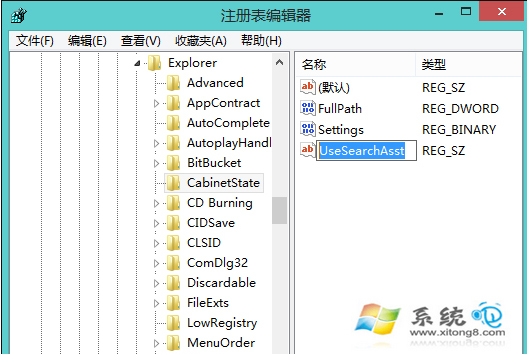
在右側空白處右鍵 → 「新增」 → 「字串值」,命名為 UseSearchAsst。
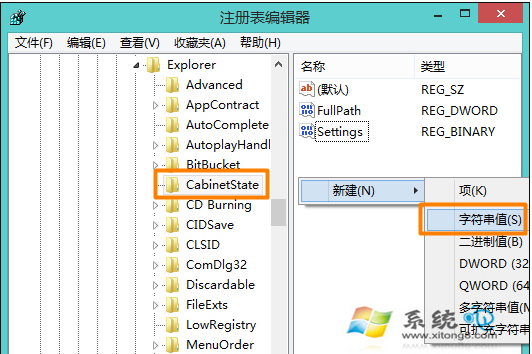
新增字串值

命名UseSearchAsst

3. 設定數值資料為 NO

雙擊 UseSearchAsst,將數值資料設為 NO(大寫),按確定。
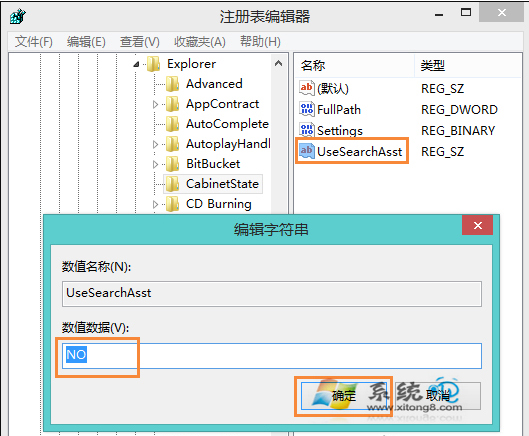
設定數值NO

原理說明

UseSearchAsst 控制是否使用舊版搜尋助理。設為 NO 會強制啟用新版整合式搜尋體驗,修復輸入無反應、搜尋服務掛起等問題。若鍵值已存在但數值錯誤,直接修改即可。

補充建議

  • 修改後建議重新登入或重開機生效
  • >
  • 若問題持續,可嘗試重建搜尋索引:「控制台」→「索引選項」→「進階」→「重建」
  • 檢查 Windows Search 服務是否為「執行中」且啟動類型為「自動」

Windows 內建搜尋是提升效率的關鍵工具,善用索引與篩選條件能大幅縮短尋找檔案時間。

Copyright © Windows教程網 All Rights Reserved