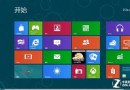
Windows 8 作為微軟跨平台戰略核心產品,引入 Metro 介面、應用商店、觸控優先設計等革命性變革。本文為新手提供從下載到精通的完整知識地圖。
一、官方下載來源
- Windows 8 Release Preview (2012/06/01 發布) 微軟官方下載
- Windows 8 消費者預覽版中文版下載
- 提供 32 位元 (x86) 與 64 位元 (x64) 簡體中文版
二、三大安裝教程(擇一)
| 方式 | 適用對象 | 優點 | 缺點 |
|---|
| Win7+Win8 雙系統 (硬碟/USB) | 離不開 Win7、想深度體驗 | 獨立環境、互不干擾、生產力無損 | 需 20GB+ 空間、管理啟動項 |
| USB 隨身碟安裝雙系統 | 無光碟機、硬碟空間緊湊 | 不佔硬碟暫存空間、通用性強 | 需 ≥4GB USB、BIOS 支援 USB 啟動 |
| VirtualBox 虛擬機安裝 | 僅想試用、截圖寫教程 | 零風險、隨時刪除、快照回滾 | 效能損耗、硬體加速受限、驅動不全 |
強烈建議:採用雙系統安裝。預覽版驅動/相容性問題普遍,單系統風險極高。
三、全新介面四大核心
- 開始畫面:動態磚、應用/網站/資料夾固定、分組命名、即時通知
- 應用商店:社交分類已有 QQ、人人客戶端,未來將湧現更多中文應用
- 傳統桌面:保留 Win7 相容性、開始按鈕移除、資源管理器 Ribbon 介面
- 超級按鈕:滑鼠移至右上/右下角喚出 Charms 列(搜尋/共用/設定/裝置/開始)
四、Metro 介面 7 大核心操作
- 檢視所有應用:開始畫面空白處右鍵 → 底部應用列 → 「所有應用」
- 固定應用至開始畫面:所有應用介面右鍵目標應用 → 底部選單 → 「固定到開始畫面」
- 取消固定:開始畫面右鍵磚 → 底部選單 → 「從開始畫面取消固定」
- 移動/重排磚:拖曳磚至任意位置、分組
- 多工切換:滑鼠移至左上角 → 顯示上一應用縮圖 → 點擊切換;向下滑動顯示完整列表
- 關閉應用:滑鼠移至頂部邊緣 → 變手型 → 向下拖曳至底部釋放
- 即時搜尋:開始畫面直接輸入關鍵字 → 自動搜尋 (如輸入 r 見「工作管理員」、k 見「控制台」)
五、常用設定功能總結
- Charms 列 → 設定:網路/音量/亮度/語言/電源/更多電腦設定
- 關機/重啟/睡眠:Charms → 設定 → 電源 (5 種關機法)
- 更多電腦設定:鎖屏壁紙/開始畫面配色/使用者帳戶/無線網路
- 控制台存取:開始畫面輸入「控制台」或 k → 搜尋結果開啟 → 可固定至開始畫面
- 中文輸入法切換:Shift 鍵切換中英,內建升級版微軟拼音支援流行詞彙
六、Metro IE10 7 大操作技巧
- 網路設定:Charms → 設定 → 網路連線 (與 Win7 大同小異)
- 全螢幕沉浸瀏覽:無網址列/選單/按鈕,支援 HTML5 新標準
- 隱藏/顯示網址列:右鍵空白處 → 底部顯示網址列/分頁/固定網站
- 分頁切換/關閉:右鍵空白處 → 頂部顯示所有分頁縮圖
- 前進/後退:滑鼠移至頁面左/右側 → 出現箭頭 → 點擊
- 固定網站至開始畫面:右鍵網頁空白處 → 底部選單 → 「固定到開始畫面」
- 切換桌面版 IE10:非 HTML5 網站提示切換 → 或扳手圖示 → 「在桌面上檢視」
七、平板/觸控操作 9 大手勢
- 超級按鈕:右邊緣向左滑動 → Charms 列
- 所有應用:底部向上滑動 → 應用列 → 「所有應用」
- 固定/取消固定:應用上向上/向下滑動 → 右鍵選單
- 移動磚:長按拖曳
- 多工切換:左邊緣向右滑動 → 切換下一應用
- 關閉應用:頂部長按向下拖曳至底部
- IE10 選單:向上/向下滑動 → 分頁/工具列
- IE10 前進/後退:向左/向右滑動
- 觸控鍵盤:點擊輸入框自動彈出 / 任務列鍵盤圖示
掌握以上知識地圖,Windows 8 從陌生到熟悉不再遙遠。建議:雙系統安裝 → 每日 30 分鐘體驗 → 遇到問題查詢對應章節 → 參與社群討論 → 漸進式精通。