Windows XP Windows 7 Windows 2003 Windows Vista Windows 綜合教學 Linux 系統教學
Windows 10 Windows 8 Windows 2008 Windows NT Windows Server 電腦軟體教學

Win8 無法更新驅動程式?NVIDIA 顯卡修改 INF 強制安裝 + 禁用驅動程式強制簽名三步驟

編輯:Windows 8 系統介紹

Win8 安裝 NVIDIA 官方驅動常報錯「圖形驅動程式未找到相容硬體」。核心原因:微軟內建驅動優先級更高,且驅動程式強制簽名機制攔截未經 WHQL 認證的修改版驅動。三步驟破解。

步驟一:修改 INF 檔案支援你的顯卡硬體 ID(限 NVIDIA)

  1. 裝置管理員 → 顯示介面卡 → 右鍵內容 → 詳細資料 → 硬體 ID → 複製第二組值(如 PCI\VEN_10DE&DEV_0DD1&SUBSYS_12345678)。
  2. 解壓 NVIDIA 驅動安裝包(預設 C:\NVIDIA\DisplayDriver\版本\WinVista_Win7_64\International\Display.Driver\NVLT 或類似路徑)。
  3. 用記事本開啟 nvlt.inf(或對應機型 inf),搜尋 [NVIDIA_SetA_Devices.NTamd64.6.2] 區段,新增一行:
    %NVIDIA_DEV.0DD1% = SectionName, PCI\VEN_10DE&DEV_0DD1&SUBSYS_12345678
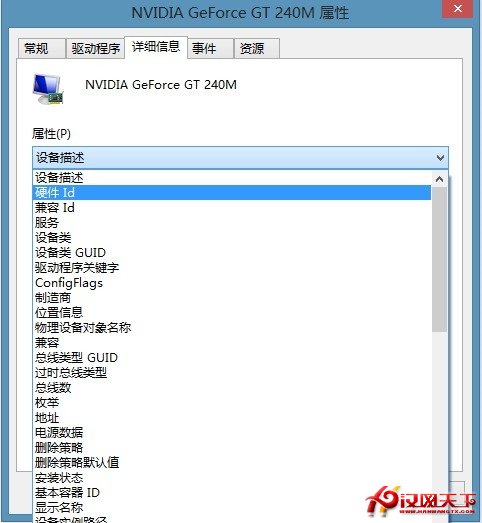

    (硬體 ID 替換為你複製的值,SectionName 參考同區段既有項目)。
  4. 儲存 INF 檔案。

步驟二:裝置管理員強制指定修改版 INF 安裝

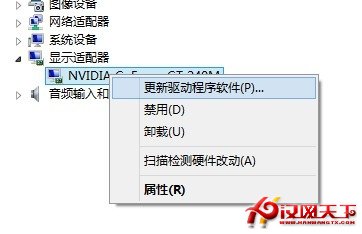
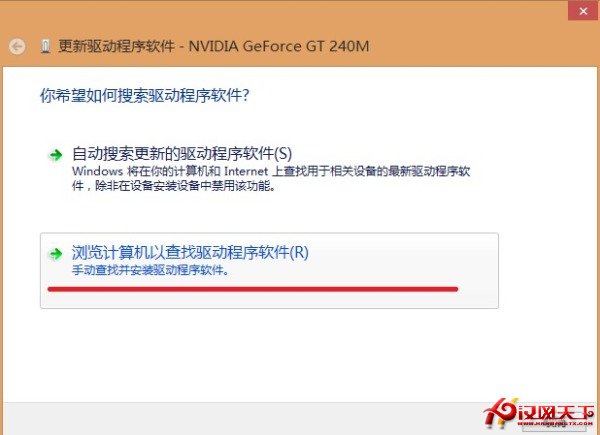
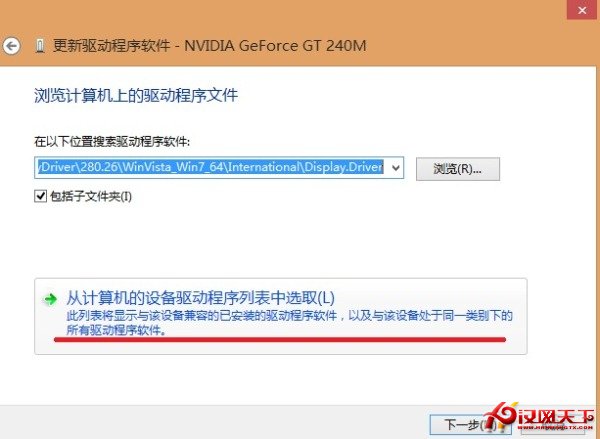
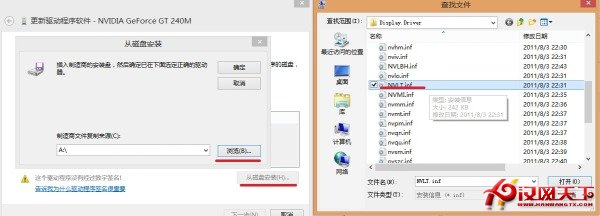
  1. 裝置管理員 → 顯示介面卡 → 右鍵更新驅動程式軟體 → 「瀏覽電腦尋找驅動程式軟體」→ 「從電腦的裝置驅動程式清單中選擇」→ 「從磁碟安裝」。
  2. 指向修改後的 INF 檔案 → 下一步安裝。

步驟三:若仍失敗,禁用驅動程式強制簽名

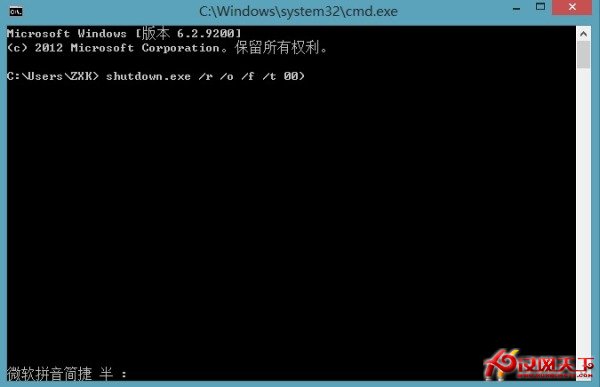
  1. 管理員命令提示字元執行:
    shutdown.exe /r /o /f /t 00
    (進入進階啟動選單)。
  2. 重開機後選擇:疑難排解 → 進階選項 → 開機設定 → 重新啟動。
  3. 按 7 或 F7 選擇「停用驅動程式強制簽名」。
  4. 進入系統後再次執行步驟二強制安裝。

非 NVIDIA 顯卡

跳過步驟一,直接用廠商提供的 INF 檔案執行步驟二、三。核心邏輯:修改 INF 匹配硬體 ID → 強制指定安裝 → 禁用簽名驗證,通用於各類驅動程式安裝受阻情況。

Copyright © Windows教程網 All Rights Reserved