Windows 8 內建的「磁碟清理」與「最佳化磁碟機」功能,能有效釋放磁碟空間並提升硬碟讀寫效能。本文詳細說明如何開啟並使用這兩項維護工具。
一、磁碟碎片整理(最佳化磁碟機)
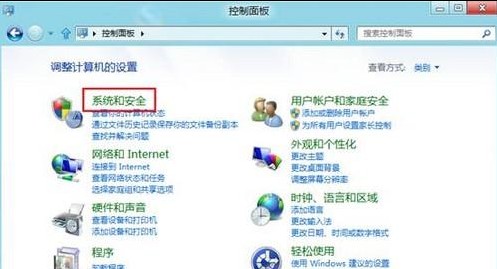
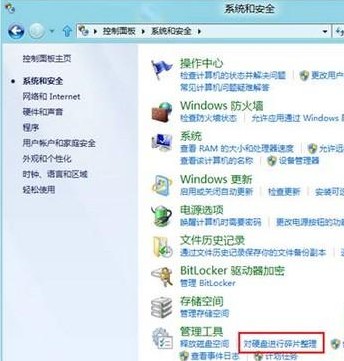
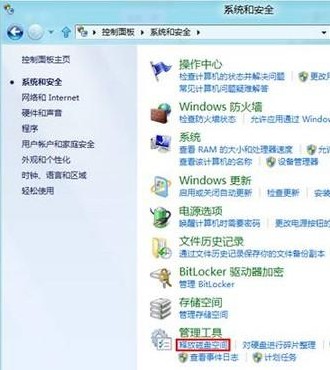
- 進入「控制面板」→「系統和安全」。
- 點選「對硬碟進行碎片整理」(Win8 稱為「最佳化磁碟機」)。
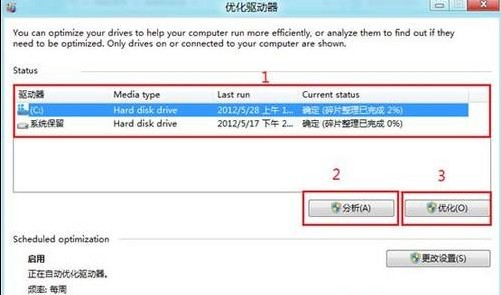
- 選擇欲最佳化的磁碟機,點擊「分析」評估碎片程度。
- 分析完成後點擊「最佳化」開始整理,過程可能需數分鐘。
二、設定自動最佳化排程
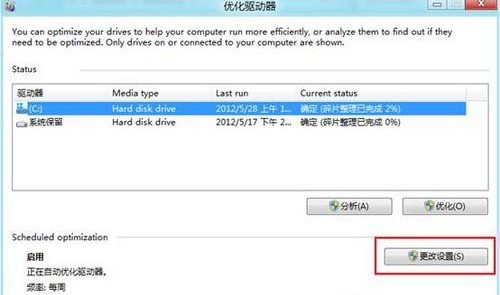
- 在「最佳化磁碟機」視窗點擊「設定」按鈕。
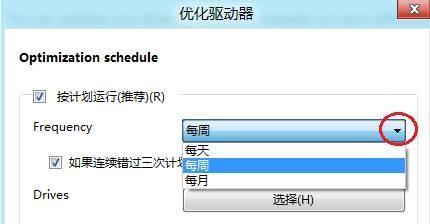
- 勾選「依排程執行」,並可調整頻率(每日/每週/每月)。
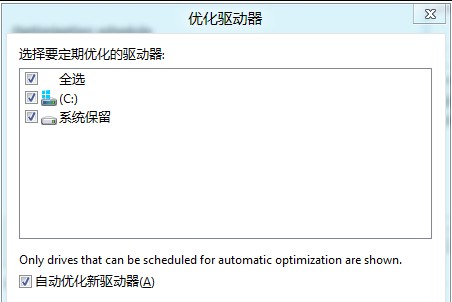
- 點擊「選擇」可指定要定期最佳化的磁碟機。
三、磁碟清理釋放空間
- 在「最佳化磁碟機」視窗點擊「釋放磁碟空間」。
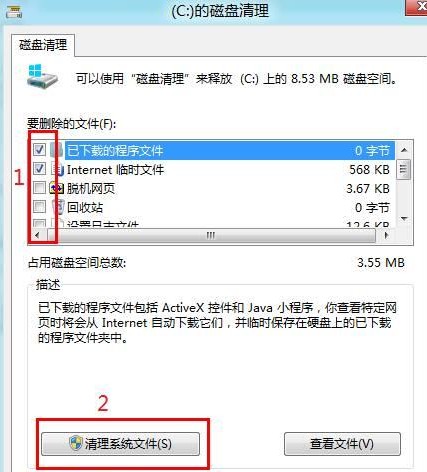
- 勾選欲刪除的檔案類型(暫存檔、回收站、系統檔案等)。
- 點擊「清理系統檔案」可進一步刪除 Windows 更新備份等大型檔案。
- 確認後點擊「確定」執行清理。
定期執行磁碟清理與碎片整理,能保持系統流暢,延長硬碟壽命。