Windows 8 內建的「放大鏡」是輔助視力不佳使用者的實用工具,支援全螢幕、鏡頭、固定視窗三種模式。以下提供五種快速啟動方式,滿足不同使用習慣。
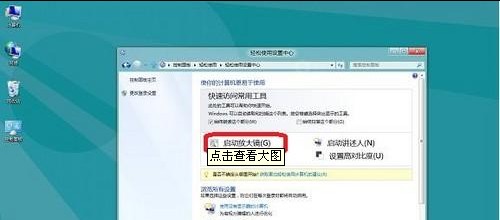
方法一:輕松使用中心(Win + U)
- 按下 Win + U 開啟「輕松使用設定中心」。
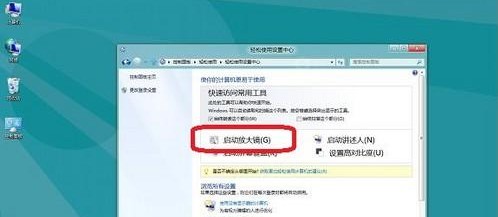
- 點擊「啟動放大鏡」即可。
方法二:鍵盤快捷鍵(最快)
- 開啟/放大: Win + +(加號鍵)
- 縮小: Win + -(減號鍵)
- 關閉: Win + Esc

方法三:執行指令
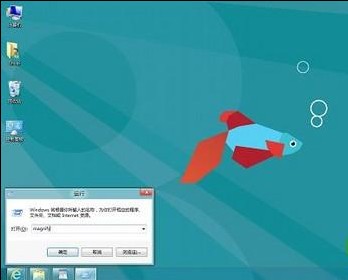
- 按 Win + R 開啟「執行」對話框。
- 輸入
magnify 按 Enter。
方法四:所有應用清單
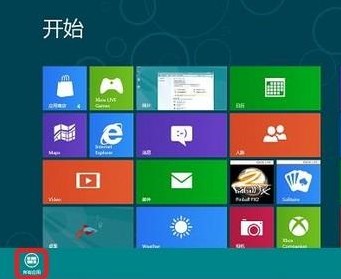
- 按 Win 進入開始畫面,右鍵點選空白處選「所有應用」。
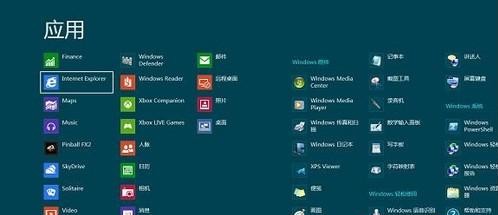
- 向右滑動找到「Windows 輕松使用」資料夾,點選「放大鏡」。
方法五:控制面板傳統路徑
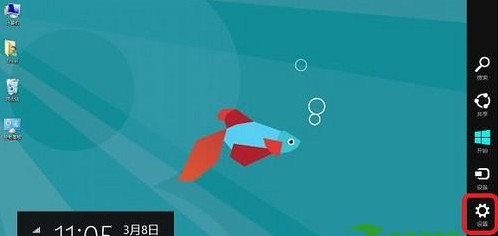
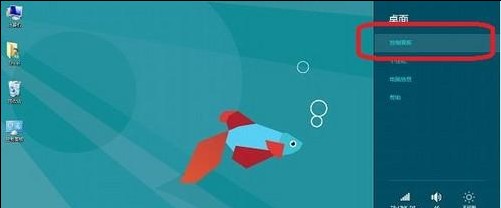
- 滑鼠移至右下角 →「設定」→「控制面板」。
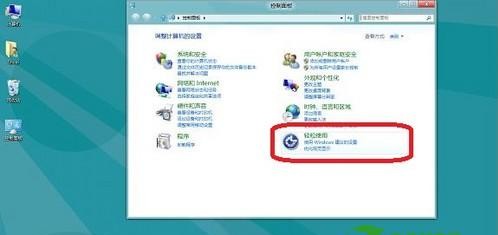
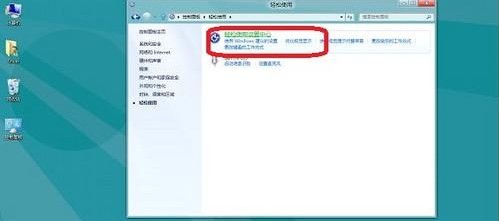
- 依序點選「輕松使用」→「輕松使用設定中心」→「啟動放大鏡」。
建議熟記 Win + + 快捷鍵,隨時隨地即可呼叫放大鏡,並可透過滑鼠滾輪搭配 Ctrl + Alt 調整縮放比例。