Windows 8 檔案總管預設標題列不顯示完整路徑,開啟此功能後可在標題列直接看到目前資料夾的完整路徑,方便複製路徑或確認位置。
設定步驟
- 按 Win + E 開啟檔案總管(或雙擊「電腦」圖示)
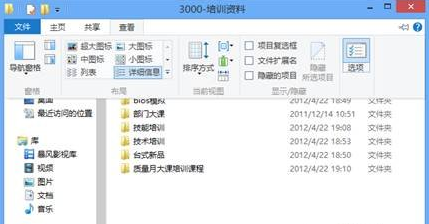
- 點選功能區「檢視」索引標籤 → 「選項」(最右側)
- 在「資料夾選項」視窗切換至「檢視」索引標籤
- 捲動清單找到「在標題列顯示完整路徑」→ 勾選
- 點選「確定」完成設定
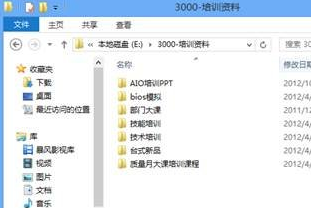
效果展示
設定完成後,檔案總管標題列將顯示類似 C:\Users\Username\Documents\Projects 的完整路徑,而非僅顯示資料夾名稱。
進階技巧
- 複製完整路徑:在檔案總管空白處按 Shift + 右鍵 → 選擇「複製為路徑」
- 快速存取路徑:按 Ctrl + L 或點選位址列直接編輯/複製路徑
- 適用範圍:此設定為每位使用者獨立,不影響其他帳號