Windows 8 反覆藍屏重啟導致無法記錄錯誤代碼,需先關閉「自動重新啟動」並設定「小型記憶體傾印 (128KB)」保留 .dmp 檔案,配合藍屏代碼分析根因(驅動衝突、硬體故障、系統檔損毀等)。

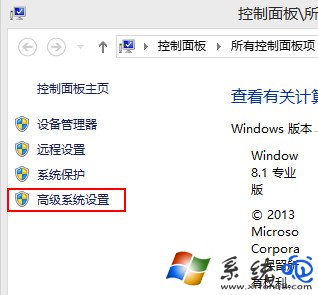
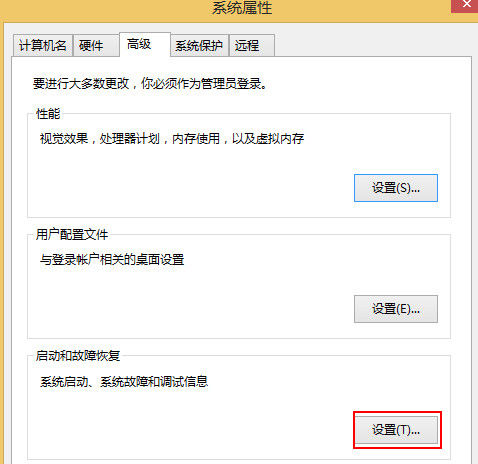
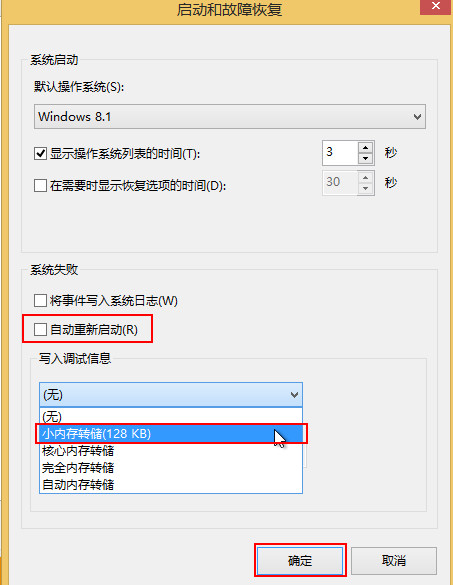
0x0000007E、CRITICAL_PROCESS_DIED 等)。C:\Windows\Minidump 資料夾,複製近期幾個 .dmp 檔案。ntoskrnl.exe、nvlddmkm.sys 等)。sfc /scannow 修復系統檔。常見藍屏代碼方向:
0x0000007E/0x0000008E:驅動衝突/記憶體問題0x000000D1 (DRIVER_IRQL_NOT_LESS_OR_EQUAL):驅動存取錯誤記憶體位址0x00000124 (WHEA_UNCORRECTABLE_ERROR):硬體錯誤(CPU/記憶體/主機板)Win8 系統忘記 BitLocker 密碼怎麼辦?完整解決方案與預防指南
UltraISO 製作 Win8 USB 安裝碟教學 (RTM 版):8GB+ 隨身碟、20 分鐘、BIOS 設定、中文安裝畫面
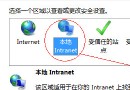
Win8 照片上傳 QQ 空間失敗解決:IE 安全性設定啟用「上傳包含本機目錄路徑」
Windows 8 平板八大必知:2012 年中發布、規格主流、外型似 iPad、商業導向、觸控新介面、應用商店、USB 埠、價格對標 Android
Windows 8 安裝方式利弊分析:覆蓋安裝、雙系統、虛擬機三大方案如何選擇