Windows XP Windows 7 Windows 2003 Windows Vista Windows 綜合教學 Linux 系統教學
Windows 10 Windows 8 Windows 2008 Windows NT Windows Server 電腦軟體教學

IE11 無法開啟本機網站?將網址加入「區域網路」而非「信任網站」即可解決

編輯:Windows 8 系統介紹

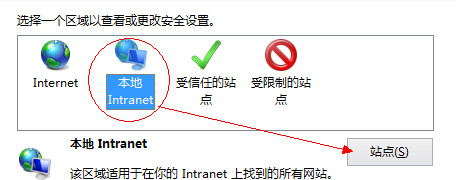
Windows 8.1 內建 IE11 開啟本機開發網站(如 https://localhost 或內網域名)時提示「無法顯示此頁」。原因在於 IE 安全性區域判定機制:預設「網站」按鈕對應「網際網路」區域,而本機網站應歸類為「區域網路」區域。將網址加入正確區域即可正常存取。
解決步驟

  1. 開啟 IE11,按 Alt+X 選「網際網路選項」→「安全性」索引標籤。
  2. 選擇「區域網路」圖示,點選「網站」按鈕。
  3. 選擇區域網路

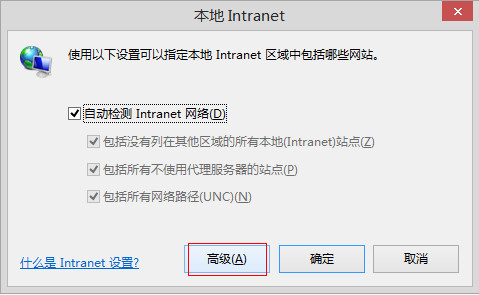
  4. 在「區域網路」對話框點選「進階」。
  5. 進階按鈕

  6. 在「將這個網站加入區域」輸入框鍵入本機網站網址(如 https://localhost、https://intranet.local),點選「新增」,確定關閉所有對話框。
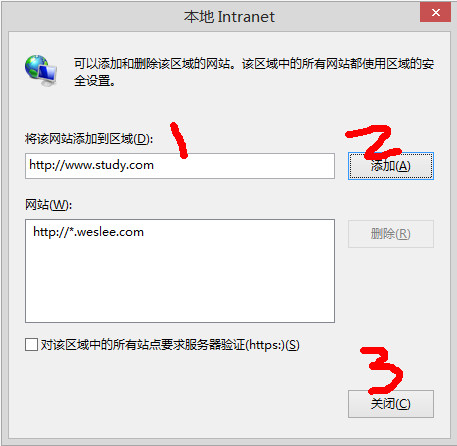
  7. 加入本機網站

完成後重新整理頁面,本機網站即可正常載入。此設定同樣適用於內網 SharePoint、ERP 等系統存取問題。

Copyright © Windows教程網 All Rights Reserved