前言
Windows 8 引入「檔案歷程記錄」,自動備份文件庫、桌面、收藏夾、通訊錄等使用者資料至外接磁碟,誤刪檔案可輕鬆還原。預設關閉,需手動啟用並指定備份磁碟。
啟用自動備份
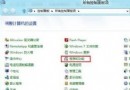
<1>控制台 →「系統與安全性」→「檔案歷程記錄」。

- 插入外接硬碟/USB → 點選「開啟」。系統自動偵測並開始備份。


進階設定
- 左側「進階設定」→「儲存複本的頻率」:10 分鐘 ~ 每日 (預設每小時)。
- 「保存已變更的版本」:直到空間不足 / 1 個月 / 3 個月 / 6 個月 / 1 年 / 2 年 / 永遠。

還原誤刪檔案
- 同介面左側點選「還原個人檔案」。

- 時間軸瀏覽備份版本 → 選取檔案/資料夾 → 綠色「還原」按鈕 → 選擇「取代目的地檔案」或「比較資訊」。

備份範圍說明
- 預設包含:文件庫 (文件、音樂、圖片、影片)、桌面、收藏夾、通訊錄、OneDrive 離線快取。
- 不包含:系統檔案、應用程式、暫存檔、回收站內容。
- 可於「選取資料夾」加入/排除特定資料夾。
結語
檔案歷程記錄是 Windows 8 最實用的資料保護功能,零成本、自動化、版本化。插上外接硬碟、開啟、設定頻率,即可為重要資料穿上「時光機」護甲。