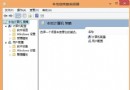
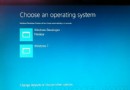
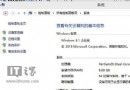
將 Windows 8 安裝至 USB 3.0 隨身碟/行動硬碟,插上任何電腦即可啟動專屬系統環境 (軟體、設定、收藏夾、郵件全帶走),不影響電腦原系統,拔掉即走。以下為使用 Win$Man (Windows 系統安裝工具) 製作完整教學:
準備工作
- Win8 ISO 映像檔 (32/64 位元皆可,建議 64 位元)。
- Win$Man 2.0 正式免安裝版 (或其他支援安裝至 USB 的工具如 Rufus、WinToUSB)。
- USB 3.0 隨身碟/行動硬碟 ≥ 16 GB (USB 2.0 速度太慢體驗極差,建議 32 GB 以上 USB 3.0/3.1)。
- 目標電腦支援 USB 開機 (BIOS/UEFI 設定 USB 優先)。
製作步驟
- 將 Win8 ISO 解壓縮到資料夾 (如
D:\Win8_x64)。
- 執行 Win$Man → 選擇「Windows Vista/2008/2008 R2/7」 (Win8 同核心)。
- 點「瀏覽」選擇解壓目錄下的
sources\install.wim。
- 「請選擇映像」下拉選單選擇對應版本 (如 Windows 8 Pro) → 下一步。
- 選擇目標 USB 磁碟分割區 (如 G:) → 勾選「將系統安裝到這個分割區上」與「將此分割區作為引導分割區」 → 下一步。
- 選擇「不進行磁碟控制器...」 → 下一步。
- 關鍵步驟: 選擇「此系統是安裝在 USB 移動硬碟上」 → 下一步。
- 點「安裝系統」開始寫入,等待完成 (視 USB 速度 10-30 分鐘)。
首次啟動與設定
- 重開機,從 USB 開機 (通常按 F12/F8/Esc 選單選 USB)。
- 首次啟動較慢 (裝置準備、驅動安裝),完成後自動重開機一次。
- 依引導完成 OOBE 設定 (語言、帳號、網路、OneDrive 同步)。
- 進入桌面即可使用,如同安裝在內建硬碟。
重要注意事項
- Windows To Go 官方需 Windows 8 Enterprise 版 (含 90 天試用),專業版/核心版製作雖可啟動但非官方支援,可能遇到授權、驅動、更新問題。
- 宿主電腦硬體差異大時 (如 AMD→Intel、獨顯→核顯) 可能需重新偵測驅動,建議在相似硬體平台間移動。
- BitLocker 加密保護資料安全 (Win8 內建支援)。
- 使用完畢正常關機 → 拔除 USB,宿主電腦系統完全不受影響。
進階:認證的 Windows To Go 隨身碟
微軟認證的 WTG 隨身碟 (如 IronKey Workspace, Kingston DataTraveler Workspace) 經過嚴格測試,隨機讀寫效能、耐用度、相容性有保證,企業部署首選。