Windows XP Windows 7 Windows 2003 Windows Vista Windows 綜合教學 Linux 系統教學
Windows 10 Windows 8 Windows 2008 Windows NT Windows Server 電腦軟體教學

Win8 關機超慢?修改群組原則「自動終止阻礙應用程式」加速關機

編輯:Windows 8 系統介紹

Windows 8 點選關機後,螢幕卡在「正在關機」轉圈幾分鐘才真正斷電?這通常是某些應用程式或服務在關機時拒絕結束、或等待逾時導致。透過群組原則啟用「關閉會阻止或取消關機的應用程式的自動終止功能」,能強制系統在逾時後直接終止阻礙程序,大幅縮短關機時間。本文提供完整設定步驟,並說明為何不建議用強制關機指令。

不建議方案:強制關機指令(風險高)

執行 shutdown -s -t 0 雖能瞬間關機,但會跳過應用程式儲存資料、服務正常停止的流程,導致檔案損毀、資料庫不一致、下次開機需跑磁碟檢查。僅限緊急情況使用,平時請勿採用。

推薦方案:修改群組原則啟用自動終止

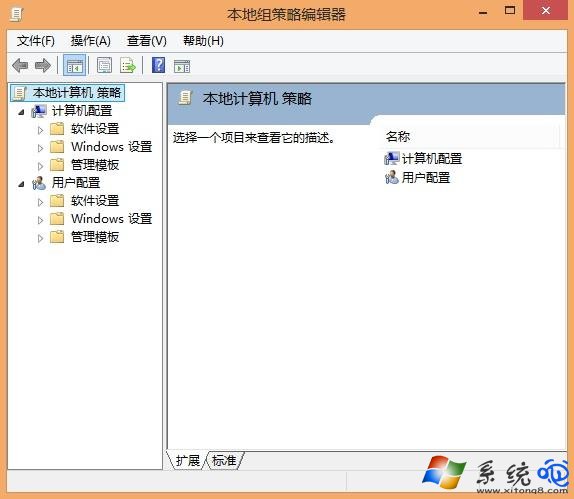
  1. 按 Win+R 輸入 gpedit.msc 開啟「本機群組原則編輯器」。
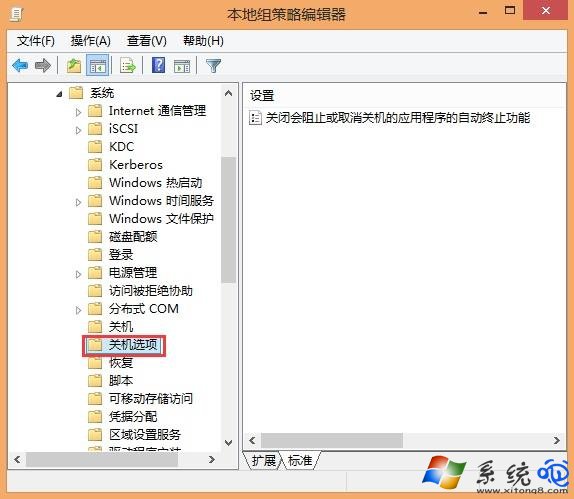
  2. 依路徑展開:電腦設定 → 系統管理範本 → 系統 → 關機選項**。
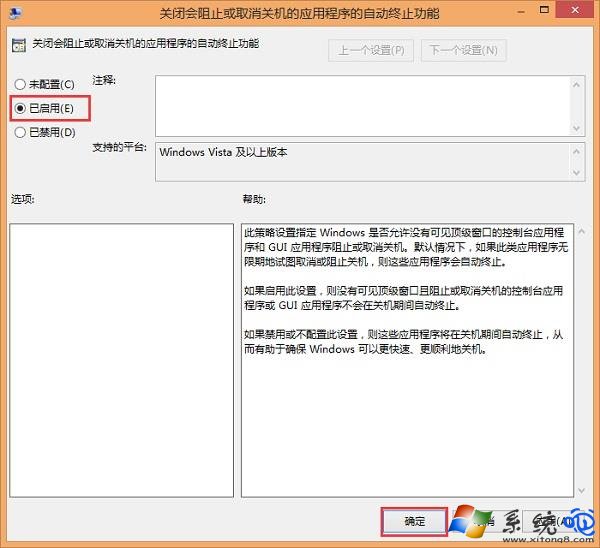
  3. 在右側清單找到 「關閉會阻止或取消關機的應用程式的自動終止功能」**,雙擊開啟。
  4. 選擇 「已啟用」** → 點選「套用」→「確定」。

開啟群組原則編輯器

定位到關機選項

啟用自動終止功能

原理與生效時機

  • 啟用後,Windows 關機時會等待應用程式正常結束預設逾時(約 5~12 秒),逾時仍未結束者會被系統強制終止(類似工作管理員的「結束工作」)。
  • 此設定屬電腦設定,對所有使用者生效,無需重開機即時生效(下次關機即適用)。

進階排查:若啟用後仍慢,找出元兇

  1. 開啟「事件檢視器」→ Windows 記錄 → 系統,來源篩選 User32 或 Winlogon,查看關機延遲事件。
  2. 或使用 Windows Performance Toolkit (WPT)** 追蹤關機流程,精確定位耗時服務/驅動。
  3. 常見元兇:防毒軟體掃描、資料庫服務、雲端同步客戶端、顯示卡驅動殘留執行緒。

家用版無群組原則?用登錄檔達成相同效果

Win8 家用版無 gpedit.msc,可建立 FastShutdown.reg 內容如下:

Windows Registry Editor Version 5.00

[HKEY_LOCAL_MACHINE\SOFTWARE\Policies\Microsoft\Windows\System]
"ShutdownPolicy"=dword:00000001

雙擊匯入登錄檔後重開機生效。

小結

啟用「自動終止阻礙應用程式」群組原則,是解決 Win8 關機慢的標準療法,安全且有效。配合定期清理開機項目、更新驅動,能讓關機時間穩定在 10 秒內。拒絕暴力 shutdown -t 0,守護資料完整!

Copyright © Windows教程網 All Rights Reserved