一、顯示器微調四部曲
1. 解析度與縮放 (DPI)
- 桌面右鍵 → 「螢幕解析度」。
- 解析度建議保持「建議」 (原生解析度),文字最銳利。
- 「放大或縮小文字和其他項目」→ 100%/125%/150% 三檔預設,或「設定自訂文字大小 (DPI)」輸入任意百分比 (如 110%)。
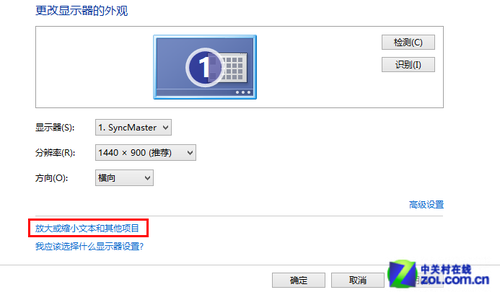
螢幕解析度介面
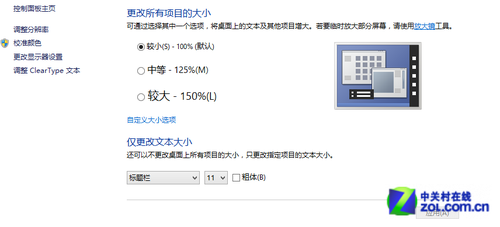
調整項目大小 (DPI)
2. 單獨調整特定文字大小與粗體
同介面下方「僅變更文字大小」可針對:標題列、選單、訊息方塊、調色盤標題、圖示、工具提示 分別設定大小 (9-72pt) 與粗體。涵蓋幾乎所有系統 UI 文字位置。
3. ClearType 文字銳利度校準
- 「螢幕解析度」→ 左側「調整 ClearType 文字」。
- 勾選「開啟 ClearType」→ 下一步 → 依序 4-5 組樣本中選擇「肉眼看最清晰」者。
- 系統據此建立專屬 ClearType 參數,讓螢幕文字接近列印品質銳利度。
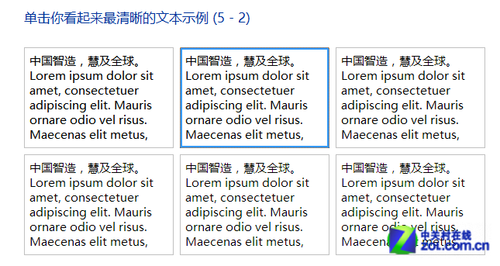
ClearType 調整嚮導
4. 色彩校準 (Gamma/亮度/對比/色彩平衡)
- 「螢幕解析度」→ 左側「校準色彩」。
- 依嚮導:Gamma 調整 (灰階可見度) → 亮度/對比 (顯示器實體鍵配合) → 色彩平衡 (RGB 滑桿調整中性灰)。
- 完成後可「比較校準前後」差異,儲存校準設定檔 (.ics)。
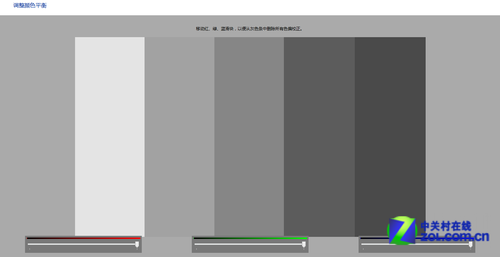
色彩平衡調整
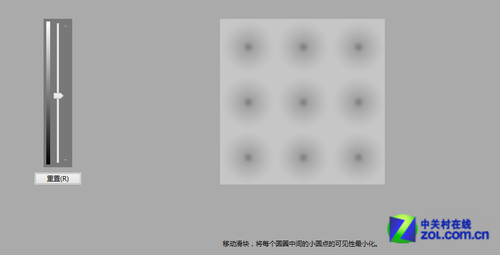
Gamma 校正
二、未知裝置驅動手動指定安裝
現象
裝置管理員中出現黃色驚嘆號「未知裝置」或「其他裝置」,Windows Update 未自動安裝驅動。
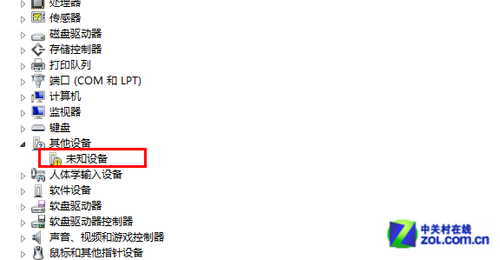
裝置管理員中的未知裝置
解決步驟
- 右鍵「未知裝置」→ 「內容」→ 「驅動程式」索引標籤 → 「更新驅動程式」。
- 選擇「瀏覽電腦尋找驅動程式軟體」→ 「從電腦的裝置驅動程式清單中選擇」。
- 取消勾選「顯示相容硬體」→ 在型號清單中尋找對應裝置類別 (如「網路介面卡」、「顯示卡」、「USB 控制器」) → 選擇最接近的廠商/型號 → 下一步安裝。
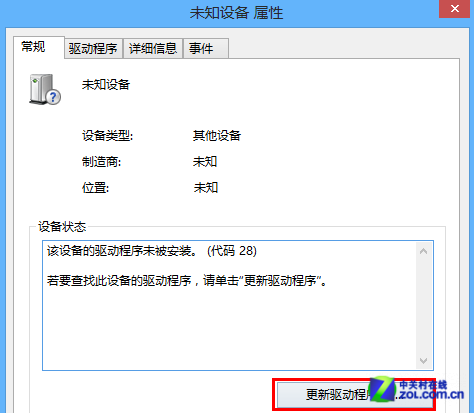
內容 → 更新驅動程式
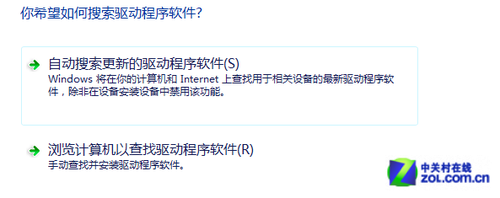
選擇手動從清單選擇
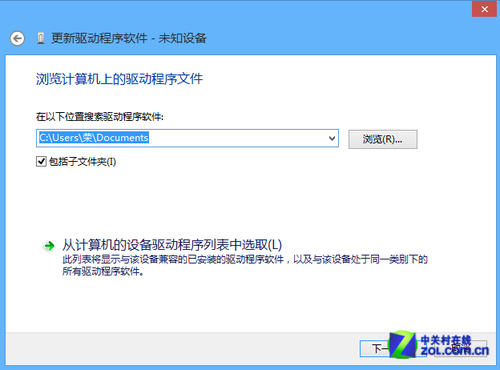
從電腦裝置驅動清單選擇
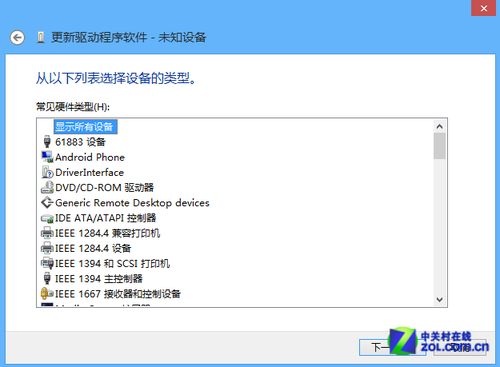
裝置驅動清單 (含大量內建驅動)
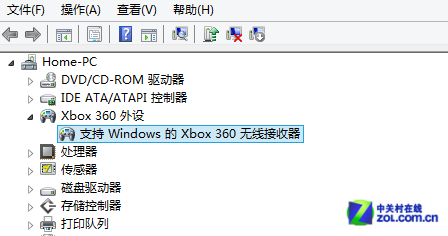
驅動安裝成功,裝置識別正常
原理與提示
- Win8 內建驅動庫極其龐大 (數萬項),涵蓋絕大多數主流硬體。
- 關鍵在於知道裝置實際類別 (查看裝置管理員「詳細資料」→ 「硬體 ID」→ 搜尋 VEN_&DEV_ 代碼確認廠商/型號)。
- 若清單中無對應項,才需下載廠商官網驅動 (選「瀏覽電腦尋找驅動程式軟體」→ 指定資料夾)。
- 64 位元系統強制要求驅動程式簽章,舊版無簽章驅動無法安裝,需啟用測試模式或尋找簽章版。