一、最基礎也最常被忽略:檢查網線與指示燈
- 確認網路線兩端緊扣、無斷裂、水晶頭無氧化。
- 網卡/筆電網孔指示燈:**綠燈常亮 = 連結正常;黃/琥珀燈閃爍 = 有資料傳輸;無燈 = 物理層斷線**。
- 工作列網路圖示出現 紅叉 → 物理層斷線優先排查。
 網卡/筆電網孔指示燈狀態對照
二、IP 位址異常:重新取得 DHCP 租約
- 開啟命令提示字元,執行
ipconfig 或 ipconfig /all 檢視目前 IP。
- 正常:IP 符合環境網段(如 192.168.1.x、10.x.x.x)。
- 異常:**169.254.x.x (APIPA)** 或空白 → DHCP 失敗。
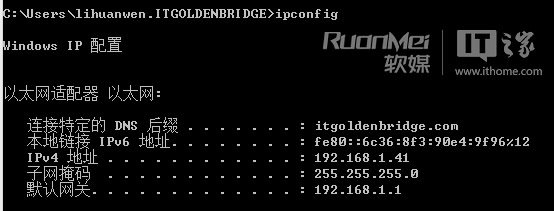 正常取得 DHCP IP 位址
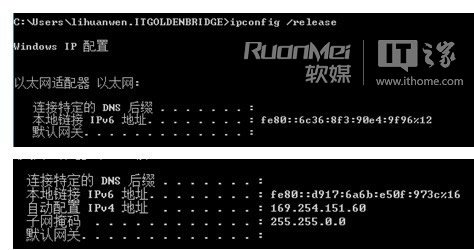 169.254.x.x 代表未取得有效 IP
修復指令
ipconfig /release   # 釋放目前租約
ipconfig /renew     # 重新向 DHCP 伺服器請求
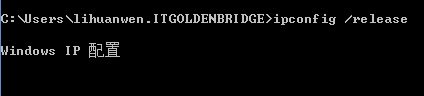 釋放 IP 租約
 重新取得 IP 租約
若環境有 DHCP 卻手動設定靜態 IP,請改回「自動取得 IP 位址」。
三、Windows 網路診斷:內建自動化排查工具
- 控制台 → 網路與網際網路 → 網路及共用中心 → 變更介面卡設定。
- 右鍵目前使用的網路介面卡(區域連線 / 無線網路連線) → 診斷。
- 依嚮導自動檢測並嘗試修復(部份問題可自動解決)。
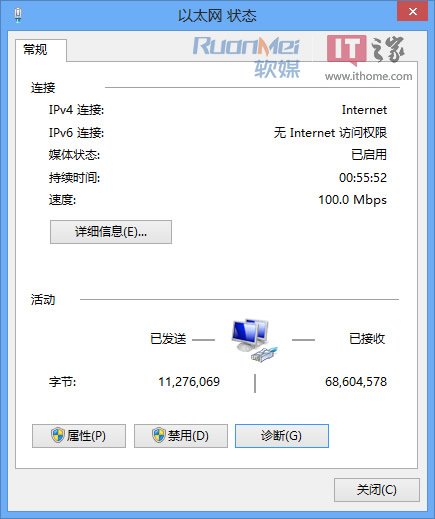 右鍵網路介面卡選擇診斷
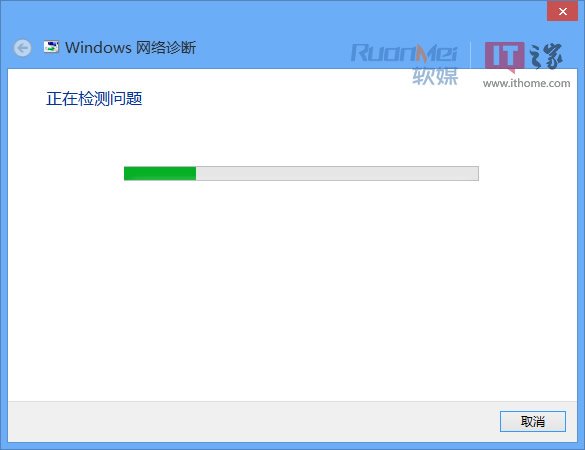 Windows 網路診斷自動檢測
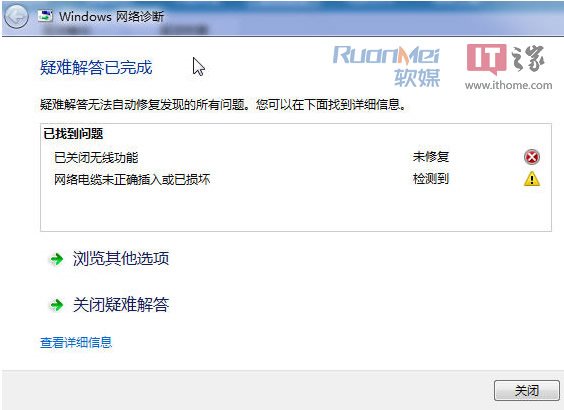 診斷結果與建議修復動作
四、ADSL/PPPoE 撥號上網:虛擬電路與本地連線的關係
- PPPoE 撥號在實體連線之上建立虛擬電路,**本地連線「受限制或無連線」不影響撥號成功**。
- 但實體層必須通:網卡、Modem、局端設備物理連結正常。
- 若撥號成功仍無法上網,確認電腦 IP 與路由器/Modem 同網段(通常 192.168.1.x / 192.168.0.x)。
- 手動設定 IP:控制台 → 網路連線 → 本地連線右鍵內容 → IPv4 → 使用下列 IP(如 192.168.1.50、子網路遮罩 255.255.255.0、閘道 192.168.1.1)。
五、網卡驅動程式:升級後必須重裝/更新
從 Windows 7 升級到 Windows 8 最常見問題:**舊版網卡驅動不相容**。請至筆電/主機板/網卡廠商官網下載 **Windows 8 專用驅動** 重新安裝。
六、ISP(網通業者)端問題:別忘了查帳單與錯誤代碼
- 欠費、帳號鎖定、綁定裝置 MAC、區域維護皆會導致無法上網。
- 撥號錯誤代碼記錄:**651 (Modem/設備錯誤)、678 (無回應)、691 (帳號密碼錯誤)** 等,客服詢問時提供代碼可大幅縮短排查時間。
排查優先順序建議
- 網線與指示燈(物理層)
- IP 位址與 DHCP(網路層)
- Windows 網路診斷(自動化)
- 撥號/路由器設定(應用層)
- 網卡驅動(驅動層)
- ISP 客服(外部因素)