Windows XP Windows 7 Windows 2003 Windows Vista Windows 綜合教學 Linux 系統教學
Windows 10 Windows 8 Windows 2008 Windows NT Windows Server 電腦軟體教學

Win8 關閉 Windows Defender 病毒防護教學:避免誤刪檔案

編輯:Windows 8 系統介紹

Windows 8 內建 Windows Defender 提供即時防護,但有時會誤判正常檔案為威脅而自動刪除,影響正常使用。若你已安裝其他防毒軟體,或需暫時關閉防護以進行特定操作,可透過「操作中心」停用病毒防護監控。

操作步驟

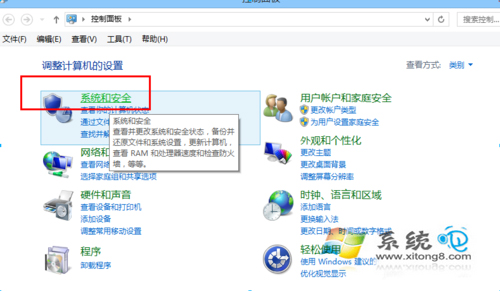
1. 開啟控制台

在傳統桌面右鍵「開始」按鈕 → 選擇「控制台」,或按 Win + X 選擇「控制台」。
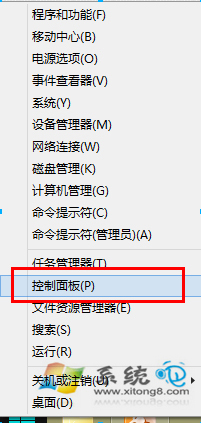
開啟控制台

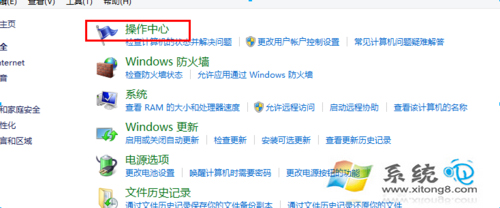
2. 進入系統和安全 → 操作中心

系統和安全

操作中心

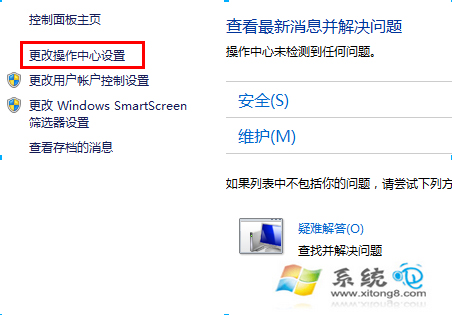
3. 更改操作中心設定

左側點擊「更改操作中心設定」。

更改設定

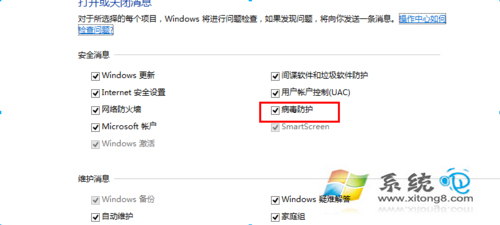
4. 取消勾選病毒防護

在「病毒防護」項目前取消勾選 → 按「確定」儲存。

關閉病毒防護

重要提醒

  • 關閉內建防護後,電腦將處於無防毒保護狀態,請確認已安裝並啟用其他可靠防毒軟體
  • 僅建議在安裝相容軟體、排除誤判檔案等短時段操作時暫時關閉,事後應立即重新啟用
  • Win10/11 介面不同,此教學僅適用於 Windows 8/8.1

替代方案:新增排除項

若只是特定檔案/資料夾被誤判,建議在 Windows Defender 設定中新增「排除項」而非完全關閉防護,兼顧安全與便利。

Copyright © Windows教程網 All Rights Reserved