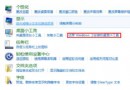
安全中心服務啟動失敗常因第三方防毒/優化軟體關閉相關服務所致。本文提供三階段解決方案:確認服務設定、停用/移除防毒軟體、安全模式乾淨啟動排查衝突項目。
方案一:確認服務啟動類型
- Win+R 輸入
services.msc,找到 Security Center 設為「自動」並啟動。
- 若失敗,同步啟用 Remote Procedure Call (RPC) 與 Windows Management Instrumentation 服務後再試。
方案二:停用或移除防毒軟體
- 暫時停用防毒軟體 (如 360、金山) 與第三方防火牆,嘗試啟動安全中心。
- 若仍失敗,嘗試完全解除安裝防毒軟體後再啟動。
方案三:安全模式乾淨啟動排查
- 進入安全模式,按方案一啟動服務;若成功,表示有第三方服務衝突。
- 正常模式下 Win+R 執行
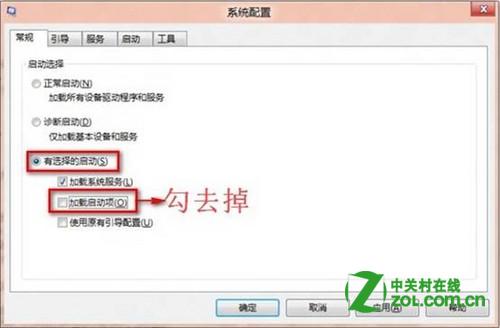
msconfig,「一般」頁籤選「選擇性啟動」取消「載入啟動項」。
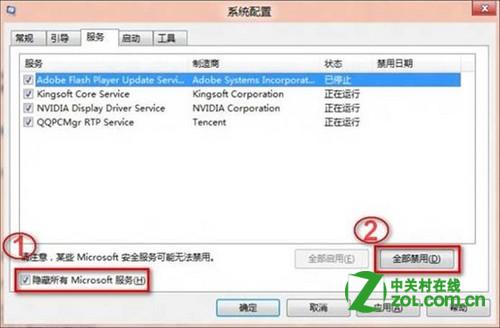
- 「服務」頁籤勾選「隱藏所有 Microsoft 服務」→「全部停用」。
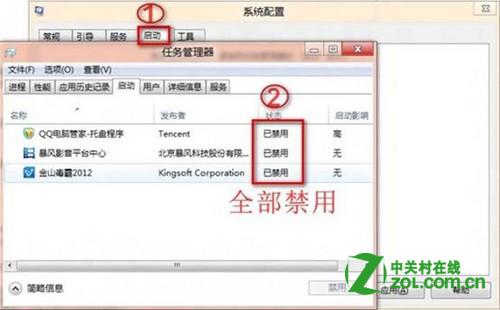
- 「啟動」頁籤「全部停用」,確定重開機。
- 逐一恢復服務/啟動項找出衝突元兇。