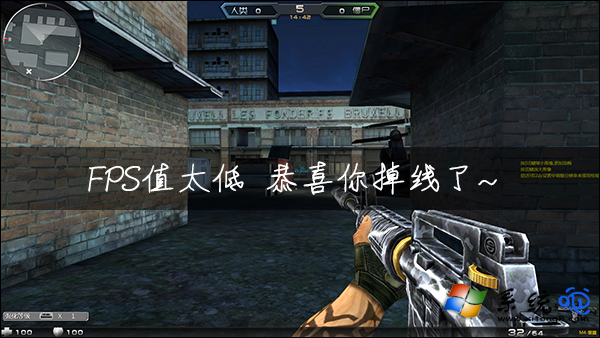
筆電或舊款桌機跑大型 3D 遊戲時 FPS 偏低、畫面卡頓,除非升級硬體,否則只能透過軟體優化榨乾效能。以下 5 招針對 Win8 環境,能有效提升遊戲幀率。
優化五步驟
- 關閉桌面背景:右鍵桌面 → 個人化 → 背景選「純色」,減少桌面視窗管理員 (DWM) 合成負擔。
- 降低解析度/色深:螢幕解析度設為 1366×768 或更低;極端情況可嘗試 16-bit 色 (高色),大幅減少顯存頻寬。
- 強制關閉垂直同步:顯示卡控制台 (NVIDIA 控制台 / AMD Radeon 設定) → 3D 設定 → 垂直同步設為「關閉」,避免幀率鎖在螢幕重新整理率。
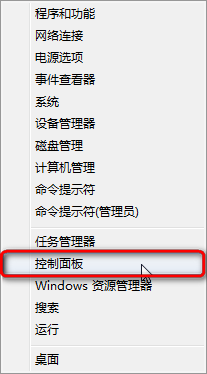
- 系統視覺效果設為「最佳效能」:滑鼠右鍵「電腦」→ 內容 → 進階系統設定 → 效能設定 → 選「調整為最佳效能」。
- 提高螢幕重新整理率:顯示器設定 → 進階 → 監視器 → 螢幕重新整理率設 75Hz 以上 (視螢幕支援),75Hz 以上肉眼已難分辨差異,無需盲目追求 144/200Hz。
進階建議
- 桌面檔案極少化:大量圖示會消耗 DWM 資源。
- 更新顯卡驅動:舊驅動常導致 FPS 不穩,建議官網下載最新 WHQL 版。
- DirectX 修復:舊遊戲需 DX9/10/11 執行階段,可下載「DirectX 修復工具」一鍵修復。
軟體優化只能榨乾現有硬體 10-30% 效能,若遊戲最低規格遠高於機器配備,最終解法仍是加記憶體、換 SSD、換獨顯或換新機。