新購買的宏碁筆電通常預裝 Windows 10/11,若需改裝 Windows 8,需自行準備 USB 開機盤並進入 PE 環境還原映像檔。本文以「系統吧」USB 開機工具為例,示範完整安裝流程。
前置準備
- 8GB 以上 USB 隨身碟。
- 下載最新版「系統吧」或「微PE」等 PE 製作工具,製作啟動 USB。
- 備妥 Windows 8 原版 ISO (或 GHO/WIM 映像檔),放入 USB 或外接硬碟。
- BIOS 設定 USB 為第一開機順序 (通常開機狂按 F12 / F2 進入選單)。
安裝步驟
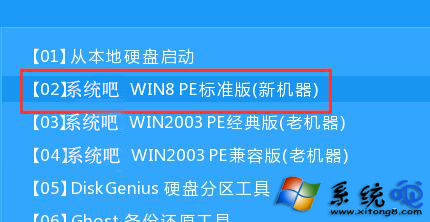
- USB 開機進入主選單,方向鍵選 【02】系統吧 Win8PE 標準版 (新機型),按 Enter。
- PE 桌面自動彈出「系統吧裝機工具」,點選 瀏覽 選取 Win8 映像檔 (ISO/GHO/WIM),系統盤選 C:,點擊 確定。
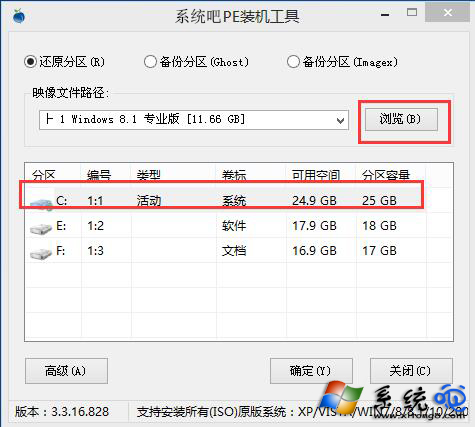
- 確認提示視窗點 確定 開始還原。
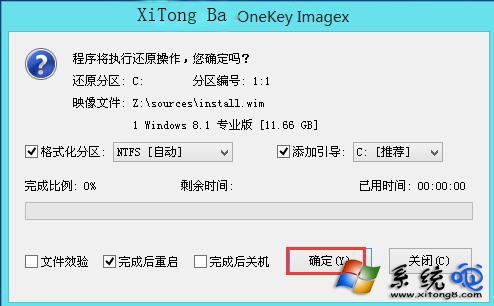
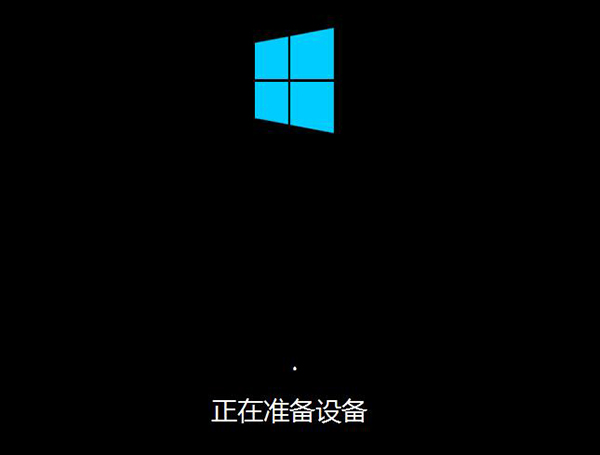
- 等待進度條跑完,電腦自動重啟進入 Windows 8 安裝階段 (展開檔案、安裝功能、更新、完成設定)。
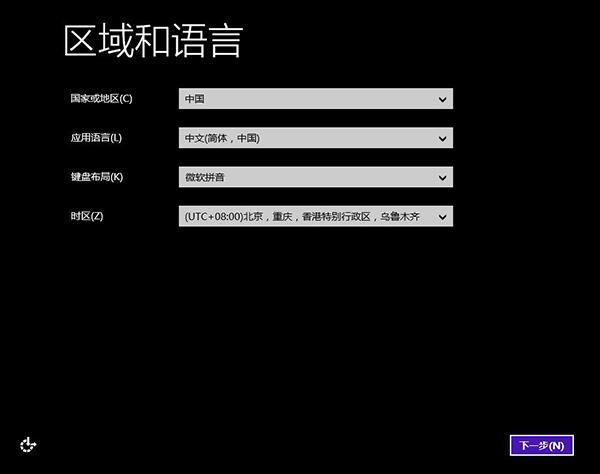
- 依引導完成 OOBE 設定 (區域、鍵盤、帳號、隱私),進入桌面。
後續必要動作
- 安裝晶片組、顯卡、聲音、網路、觸控板等驅動程式 (官網下載對應型號)。
- 啟用 Windows Update 補丁至最新。
- 建立系統還原點,備份驅動程式 (雙驅動等工具)。
注意:Win8 官方主流支援已結束 (2023/1/10),僅建議特殊舊軟體相容性需求者安裝,一般使用者請優先考慮 Win10/11。