Windows XP Windows 7 Windows 2003 Windows Vista Windows 綜合教學 Linux 系統教學
Windows 10 Windows 8 Windows 2008 Windows NT Windows Server 電腦軟體教學

Windows 8 系統安裝教程詳細圖解:Win7 升級安裝與 光盤/U盤 全新安裝雙軌指南

編輯:Windows 8 系統介紹

系統需求

  • CPU:1 GHz 以上 (x86/x64)
  • 記憶體:1 GB (32位) / 2 GB (64位)
  • 硬碟:16 GB (32位) / 20 GB (64位) 可用空間
  • 顯卡:DirectX 9 + WDDM 1.0 驅動
  • 觸控:需多點觸控屏幕

方法一:Win7/Win8 系統內直接升級安裝(最簡單)

  1. 解壓 ISO 至非系統盤(用 WinRAR/7-Zip)。
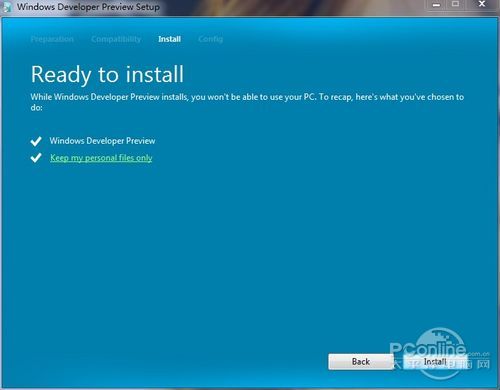
  2. 雙擊 setup.exe 啟動安裝精靈。
  3. 選擇「不獲取更新」(離線安裝更快)。
  4. 接受授權條款。
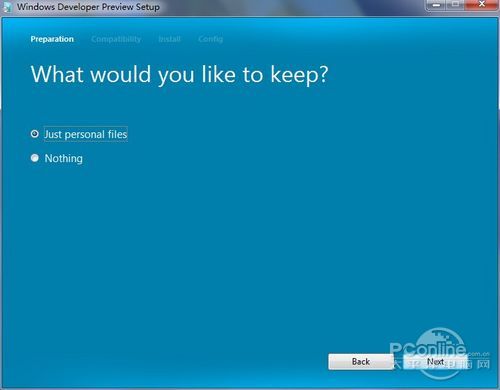
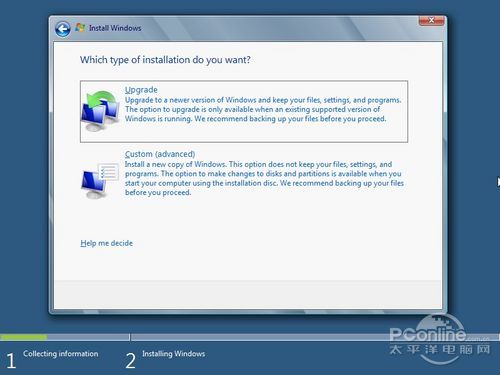
  5. 選擇「保留個人文件」或「全新安裝」(僅保留文件)。
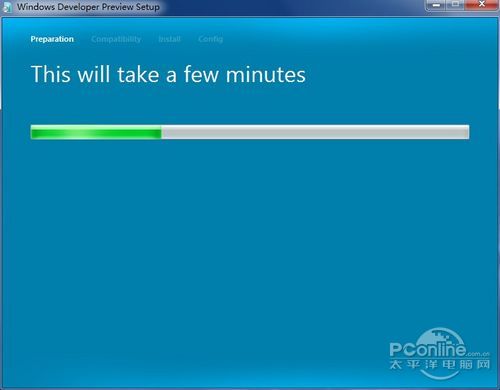
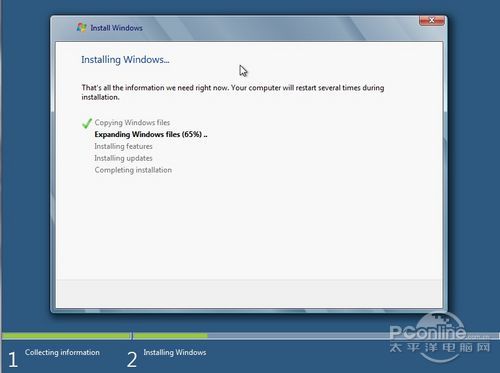
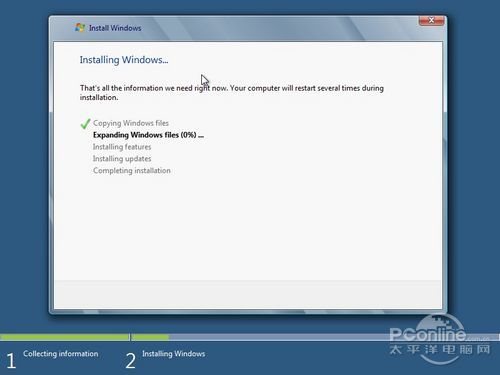
  6. 相容性檢查通過後點擊「安裝」,系統自動重啟進入原生安裝階段(圖 11-29 同方法二)。

方法二:光盤/U盤 全新安裝(適用新電腦/重灌系統)

  1. ISO 燒錄 DVD 或制作 USB 啟動盤(Rufus/UltraISO)。
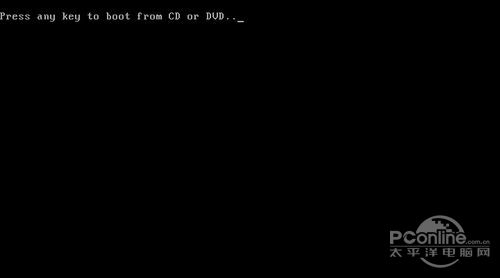
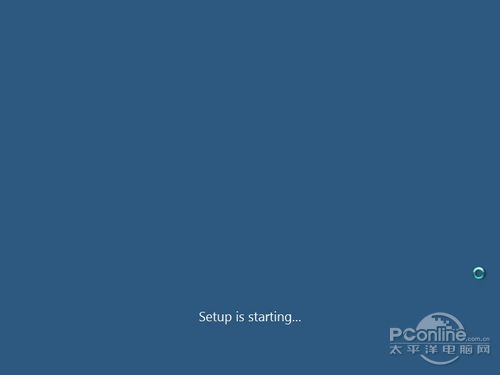
  2. BIOS 設置光盤/USB 為第一啟動序 → 重啟按任意鍵進入安裝。
  3. 選擇語言/地區 → 「立即安裝」 → 接受條款 → 選擇「自訂:僅安裝 Windows」。


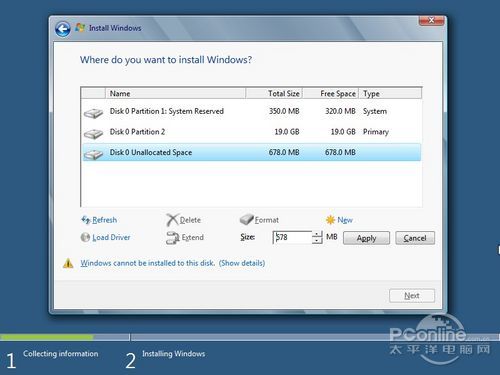
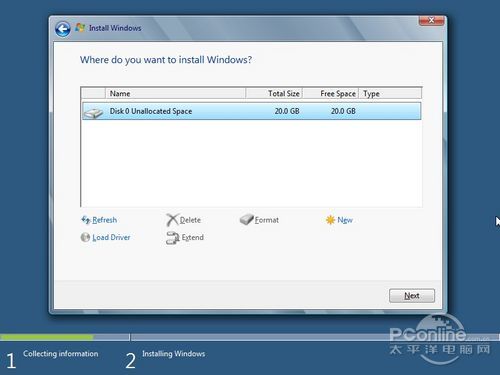
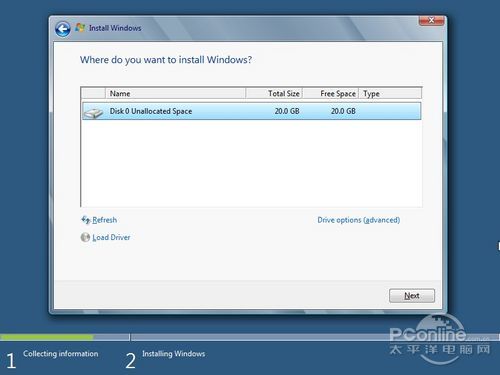
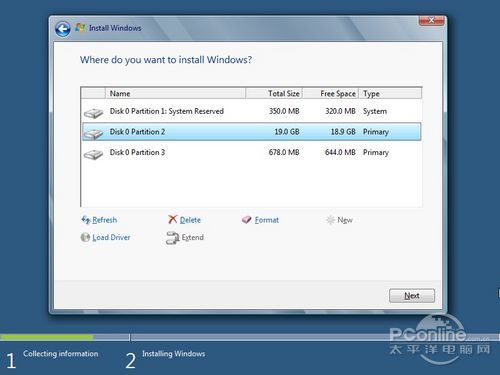
  4. 新硬碟需分區(會自動建立 350MB 系統保留分區),舊硬碟直接選擇安裝分區。


  5. 文件複製完成後,後續設置流程(電腦名、快速/自訂設定、帳戶建立等)與方法一相同(參考圖 11-29)。

常見問題排查

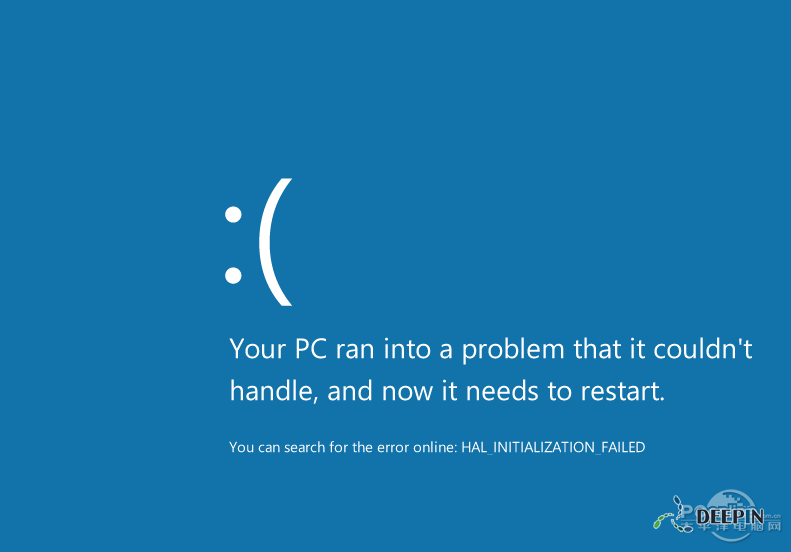
  • 藍屏:新版藍屏提供友好錯誤提示,非亂碼。
  • 卡住/報錯:冷靜分析哪步出錯,對症下藥。

建議:追求穩定的生產環境勿裝預覽版,Win8 開發者預覽版仍處早期階段,建議虛擬機或測試機體驗。

Copyright © Windows教程網 All Rights Reserved