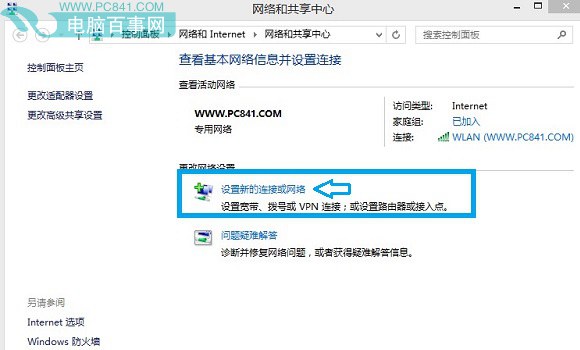
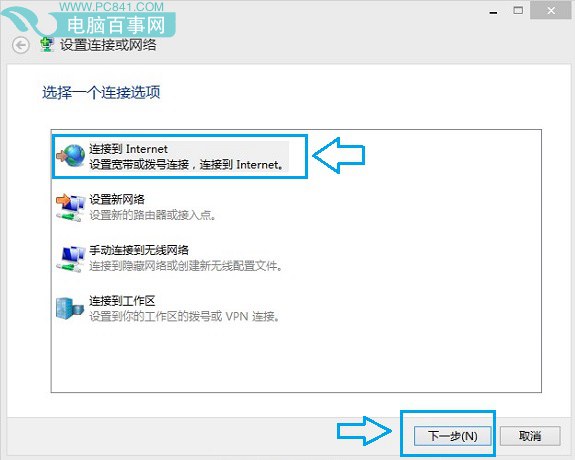
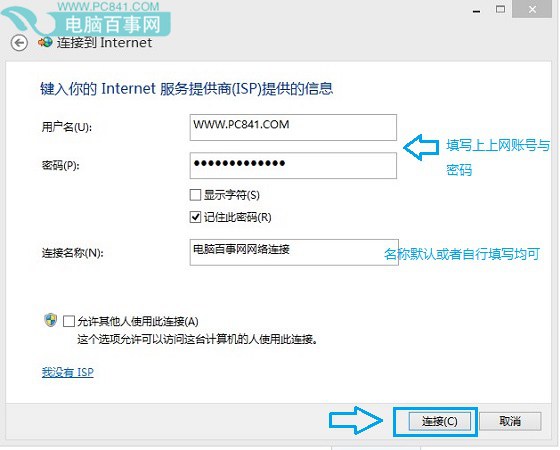
Windows 8.1 內建 PPPoE 撥號功能,無需第三方軟體即可完成寬帶連線。以下為標準建立流程,適用於光纖、ADSL 等需帳密撥號的寬帶環境。

| 現象 | 可能原因 | 解決方向 |
|---|---|---|
| 錯誤 651 | Modem/光貓未橋接、驅動衝突、實體線路異常 | 確認光貓橋接模式、更新網卡驅動、換線測試、參考 錯誤 651 專文 |
| 錯誤 691 | 帳號密碼錯誤、帳號被鎖定、重複撥號 | 核對帳密、聯繫 ISP 確認帳號狀態、確保無其他裝置同帳號撥號 |
| 撥號成功但無法上網 | DNS 異常、MTU 設定不當、IPv6 衝突 | 手動指定 DNS (1.1.1.1/8.8.8.8)、調整 MTU 1492、暫停 IPv6 |
| 每次開機需手動點擊連線 | 未設為自動撥號、網路服務異常 | 網路連線屬性 → 選項 → 勾選「自動撥號」;檢查「網路連線」服務啟動類型為自動 |
ncpa.cpl) 找到寬帶連線圖示。掌握上述流程,即可在 Windows 8.1 上輕鬆管理寬帶撥號連線,享受穩定的有線網路體驗。
Win8 進入安全模式三大法:msconfig、進階啟動、新增開機選單
Windows 8.1 磁貼大小調整:四種尺寸 (大、寬、中、小) 自由切換,比 Windows 8 更彈性
雙系統環境下完整移除 Windows 8 保留 Windows 7:從開機選單刪除到檔案清理全攻略
Win8.1 修復「無法連線到此網路」Wi-Fi 錯誤:五大方案逐步排查
Windows 8 / 8.1 缺少 mscomctl.ocx 解決方案:下載、註冊、32/64 位元路徑完整教學
Windows 8 開發者預覽版官方中文語言包釋出:x86/x64 可下載,部分漢化未完善