Windows 8.1 Update 引入大量鍵盤快捷鍵,熟練掌握可大幅減少鼠標操作,提升鍵鼠用戶效率。以下按使用場景分類整理,建議收藏常用項目練習成肌肉記憶。
系統級核心快捷鍵
| 組合鍵 | 功能 | 適用場景 |
|---|
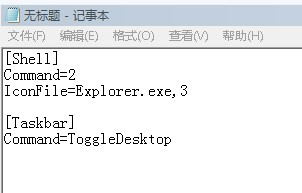
| Win + D | 顯示/隱藏桌面 | 快速回桌面取檔、啟動捷徑 |
| Win + X | 開啟高級用戶選單 (Quick Link) | 直達控制台、裝置管理員、PowerShell、工作管理員等 |
| Win + E | 開啟檔案總管 | 最常用的檔案操作入口 |
| Ctrl + Shift + Esc | 直接開啟工作管理員 | 略過 Ctrl+Alt+Del 選單,更快 |
| Win + L | 鎖定電腦 | 離座必按,保護隱私 |
| Win + P | 投影模式切換 | 外接投影機/第二螢幕時必用 |
| Win + Space | 切換輸入法/鍵盤佈局 | 多語系環境高頻操作 |
現代應用 (Modern/Metro) 操作
| 組合鍵 | 功能 |
|---|
| Win + Tab | 工作檢視:在最近使用的現代應用與桌面間切換(含時間軸) |
| Win + Shift + Tab | 反向循環切換現代應用(不含桌面) |
| Win + ↓ | 關閉當前現代應用(最小化至待機) |
| Win + . (句點) | 將現代應用靠左/靠右分割螢幕(支援多任務並列) |
傳統桌面應用切換
| 組合鍵 | 功能 |
|---|
| Alt + Tab | 經典視窗切換(含桌面應用與現代應用) |
| Alt + Shift + Tab | 反向切換 |
搜尋與系統工具
- Win + Q / Win + S:全域搜尋(檔案、應用、設定、網頁)
- Win + W:搜尋系統設定(8.1 新增)
- Win + F:搜尋檔案(8.1 新增)
- Win + R:執行對話框(輸入
cmd、msconfig、regedit 等指令)
IE11 瀏覽器專用
| 組合鍵 | 功能 |
|---|
| Ctrl + T | 新分頁 |
| Ctrl + Tab / Ctrl + Shift + Tab | 正向/反向切換分頁 |
| Ctrl + 滾輪 | 網頁縮放 |
| Ctrl + Shift + Del | 清除瀏覽紀錄對話框 |
進階技巧:自訂快捷鍵啟動常用程式
- 桌面捷徑右鍵 → 「內容」 → 「捷徑」分頁。
- 在「快速鍵」欄按下想指定的組合(如 Ctrl+Alt+C 啟動計算機)。
- 確定套用,系統會自動加上 Ctrl+Alt 前綴防衝突。
記憶建議:先從 Win+X、Win+E、Win+D、Alt+Tab、Win+Tab 這五個最高頻組合開始,熟練後再擴展其他。將常用組合列印貼在螢幕邊緣,兩週內即可內化為直覺操作。