Windows 8 整合了「磁碟清理」與「最佳化磁碟機」(原磁碟碎片整理)兩大維護工具,能有效釋放磁碟空間並提升傳統硬碟(HDD)讀寫效能。本文詳細說明如何開啟工具、執行清理與最佳化、設定自動排程,以及針對 SSD 的特殊注意事項。
一、開啟「最佳化磁碟機」工具
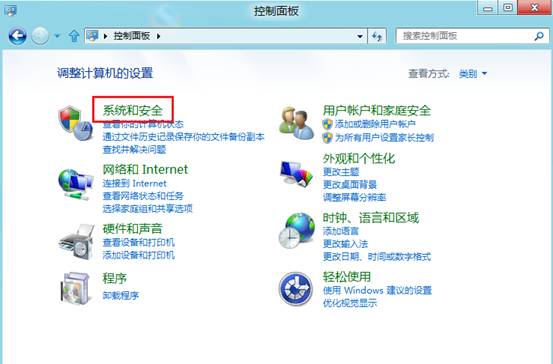
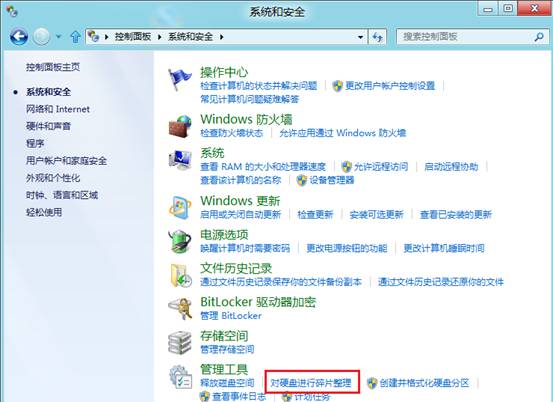
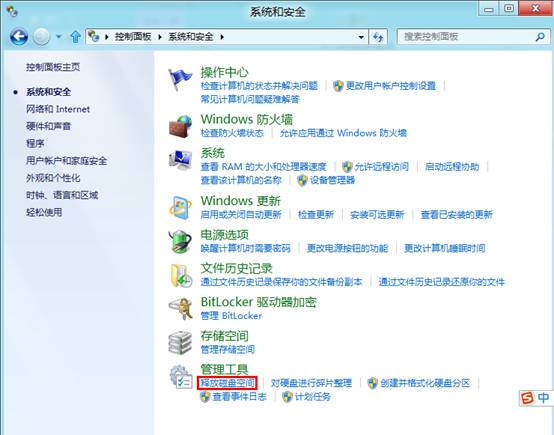
- 開啟「控制面板」 → 「系統及安全性」。
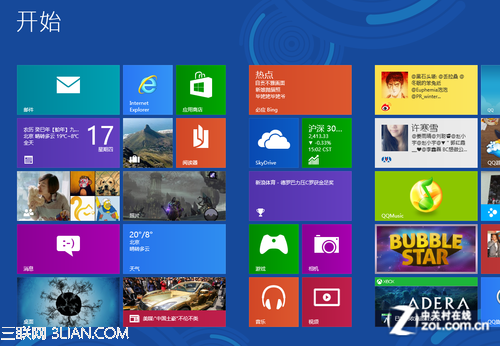
- 在「系統管理工具」區塊下,點選「最佳化磁碟機」(或直接在開始畫面搜尋「最佳化」)。
二、分析與最佳化磁碟(碎片整理)
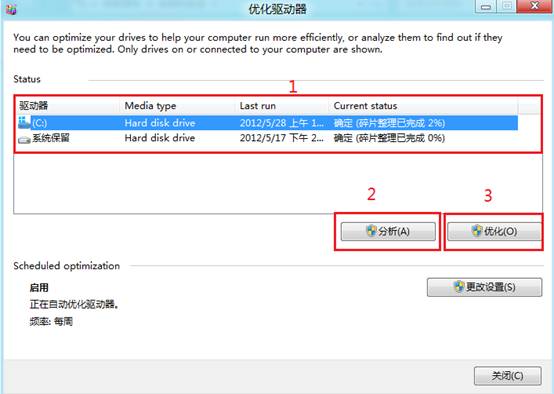
- 在「最佳化磁碟機」視窗中,選擇要處理的磁碟機(通常為 C:)。
- 點選「分析」按鈕,系統會評估碎片程度(顯示百分比)。
- 若碎片超過 10%,建議點選「最佳化」執行碎片整理。
- 完成後狀態會顯示「正常 (0% 碎片)」。
⚠ SSD 固態硬碟特別說明
- Windows 8 會自動偵測 SSD,對 SSD 執行的是「修剪」而非傳統碎片整理。
- 請勿在 SSD 上頻繁手動執行最佳化,系統預設排程已足夠。
- 若磁碟機媒體類型顯示「固態硬碟」,僅需確認排程啟用即可。
三、設定自動最佳化排程
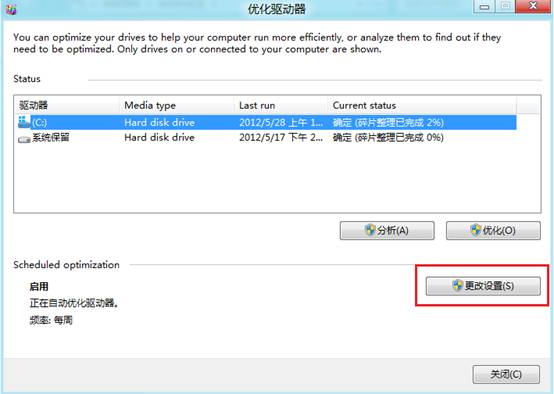
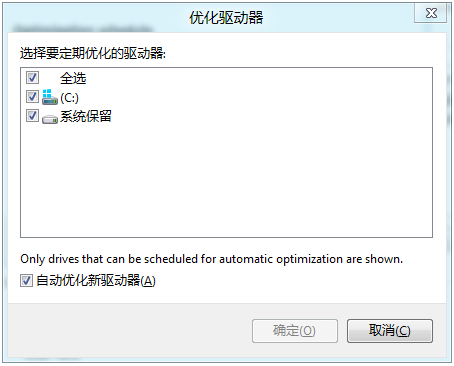
- 在「最佳化磁碟機」視窗點選「變更設定」。
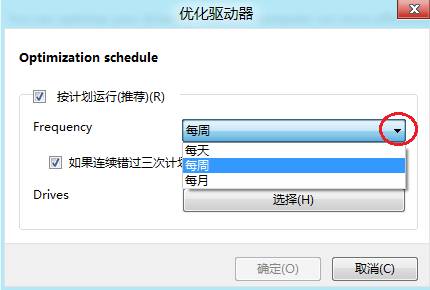
- 勾選「依排程執行 (建議)」。
- 頻率可選「每日」、「每週」(建議)、「每月」。
- 點選「選擇」按鈕,勾選要自動最佳化的磁碟機。
四、磁碟清理:釋放磁碟空間
- 在「最佳化磁碟機」視窗或「這台電腦」中,右鍵磁碟機 → 「內容」 → 「一般」索引標籤 → 「磁碟清理」。
- 或直接在開始畫面搜尋「磁碟清理」開啟。
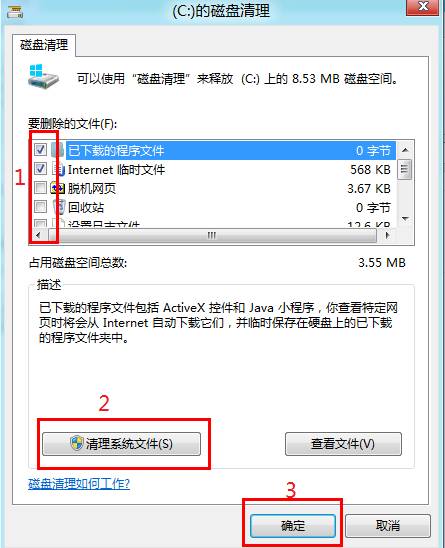
- 選擇要清理的檔案類型(暫存檔案、回收站、縮圖、Windows 更新清理等),點選「確定」。
- 若要清理系統檔案(如 Windows 更新備份、舊版本系統檔),點選「清理系統檔案」按鈕,重新掃描後再勾選確認。
小結
定期執行「磁碟清理」可回收數 GB 空間,「最佳化磁碟機」能維持 HDD 讀寫效能。Windows 8 已將兩者整合於同一介面,並提供完善的自動排程功能。建議:HDD 設定每週自動最佳化;SSD 僅確保排程啟用即可;磁碟清理建議每月手動執行一次,並在重大更新後勾選「清理系統檔案」徹底釋放空間。