Windows 8 預設停用內建 Administrator 帳號,且為安全考量,啟用後若未調整「使用者帳戶控制:對內建管理員帳戶使用 Admin 核准模式」策略,Metro 風格應用程式(現代應用)將無法執行。本文說明如何透過本地安全性原則啟用此設定,讓內建管理員帳號正常使用 Metro 應用。
操作步驟
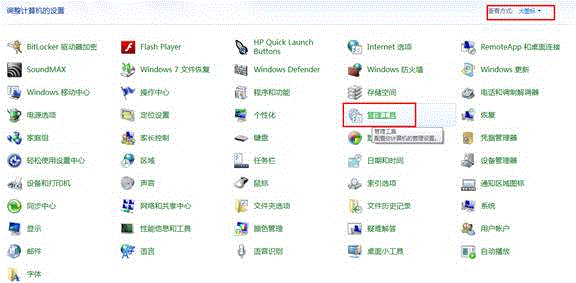
- 開啟「控制面板」→ 檢視模式切換為「大圖示」 → 點選「系統管理工具」。
- 雙擊開啟「本地安全性原則」。
- 依序展開:本地原則 → 安全性選項。
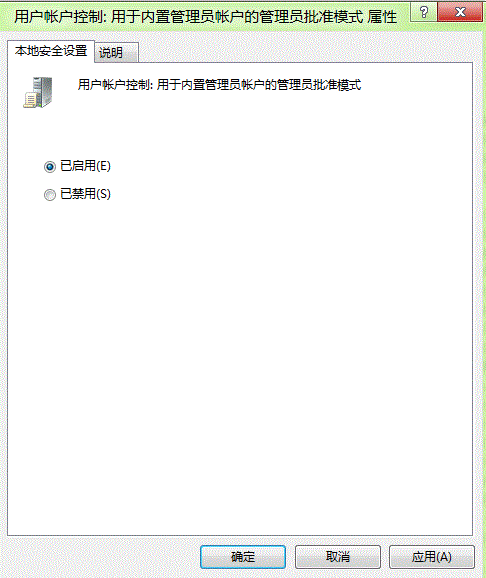
- 在右側清單中找到:「使用者帳戶控制:對內建管理員帳戶使用 Admin 核准模式」。
- 雙擊該項目,選擇「已啟用」 → 點選「套用」→「確定」。
驗證與注意事項
- 設定完成後,切換至開始畫面,點擊任意 Metro 應用程式(如商店、郵件、天氣)測試是否能正常開啟。
- 重要提醒:長期使用內建 Administrator 帳號操作系統有安全風險(繞過 UAC、權限過高),建議僅用於測試或臨時維護,日常使用請建立標準使用者帳號或具有管理權限的 Microsoft 帳號。
- 若原本未啟用內建管理員帳號,需先在「電腦管理」→「本地使用者和群組」→「使用者」中,取消 Administrator 的「帳號已停用」勾選,並設定密碼後才能登入。
小結
透過本地安全性原則啟用「使用者帳戶控制:對內建管理員帳戶使用 Admin 核准模式」,即可解決 Windows 8 內建管理員帳號無法執行 Metro 應用程式的問題。但出於系統安全考量,強烈建議日常操作使用標準權限帳號,僅在必要時切換至內建管理員帳號進行系統級維護。