Windows 8 的「進階系統設定」集中了多項核心系統調校功能,是優化電腦效能、排解故障的關鍵入口。本文將詳細說明如何開啟進階系統設定,並逐一解析「效能選項(視覺效果/虛擬記憶體)」、「使用者設定檔」、「啟動及故障修復」四大常用功能的操作方法與實用建議。
如何開啟進階系統設定
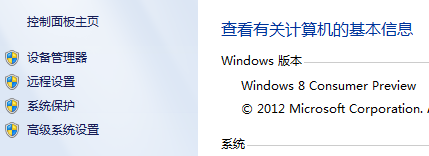
- 桌面「電腦」圖示右鍵 → 「內容」。
- 左側點選「進階系統設定」。
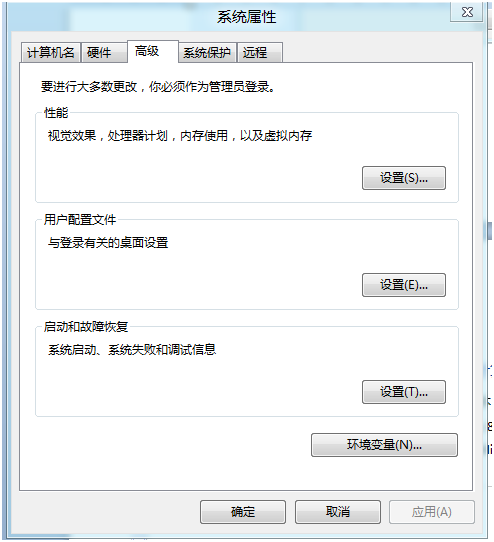
- 於「系統內容」視窗切換至「進階」索引標籤。
一、效能選項:視覺效果與虛擬記憶體調校
在「進階」索引標籤下,點選「效能」區塊的「設定」按鈕,開啟「效能選項」視窗。
1. 視覺效果調整
- 讓 Windows 選擇最適合電腦的設定:預設平衡模式。
- 調整為最佳效能:關閉所有動畫、陰影、平滑字型等特效,釋放資源給老舊或低階電腦。
- 調整為最佳外觀:啟用所有視覺效果,適合高效能電腦。
- 自訂:依需求勾選保留的效果(建議保留「畫面字型的邊緣平滑」與「顯示視窗內容而非圖示」)。
2. 虛擬記憶體(分頁檔)設定
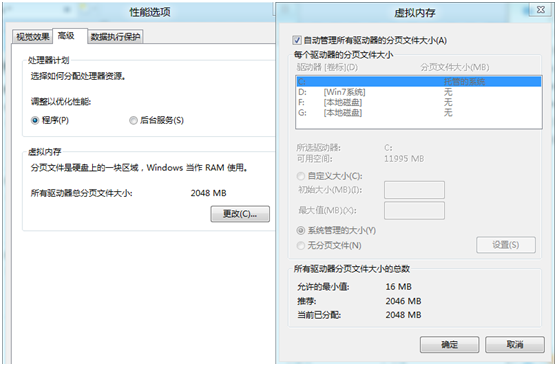
切換至「進階」索引標籤 → 「虛擬記憶體」區塊點選「變更」。
- 取消勾選「自動管理所有磁碟機的分頁檔大小」。
- 選擇系統碟(通常為 C:),設定「自訂大小」:初始大小與最大值建議設為實體記憶體容量的 1.5 到 2 倍(如 8GB 記憶體設 12288~16384 MB)。
- 若有第二顆實體硬碟(非分割區),可將分頁檔移至該碟以分散 I/O 負載。
- 設定完成需重新開機生效。
二、使用者設定檔管理
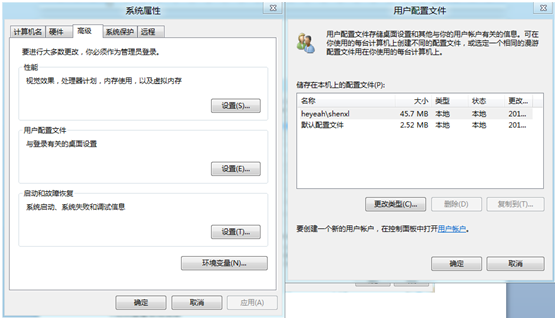
在「系統內容」視窗的「進階」索引標籤 → 「使用者設定檔」區塊點選「設定」。
- 可查看所有使用者設定檔大小、類型(本地/漫遊)。
- 支援「複製到」(備份/遷移設定檔)、「刪除」(移除損壞或舊帳號設定檔)、「變更類型」。
- 注意:無法刪除目前登入使用者的設定檔,需以其他管理員帳號登入操作。
三、啟動及故障修復設定
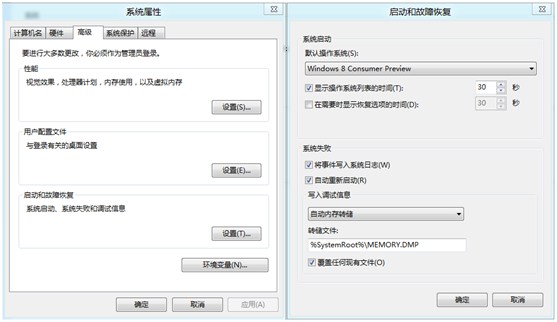
同視窗下「啟動及故障修復」區塊點選「設定」。
- 預設作業系統:多重開機環境下設定預設啟動項目。
- 顯示作業系統清單的時間:調整開機選單等待秒數(預設 30 秒,可改短如 5-10 秒)。
- 系統失敗:建議勾選「將事件寫入系統記錄檔」,取消勾選「自動重新啟動」以便閱讀藍畫面錯誤代碼。
- 偵錯資訊:可設定核心記憶體傾印或完整記憶體傾印檔案路徑與覆寫模式,供進階除錯分析。
小結
進階系統設定是 Windows 8 深度調校的核心介面。合理調整視覺效果與虛擬記憶體能明顯改善舊電腦流暢度;使用者設定檔管理可解決登入異常、遷移資料需求;啟動修復設定則關鍵於藍畫面故障診斷。建議依電腦規格與使用場景,逐項檢視並調整至最適狀態。