開始按鈕長什麼樣?在哪裡?
- **外觀**:扁平化、斜向的窗圖示,與 Charms 列開始按鈕一致。
- **位置**:桌面模式工作列**最左端**,與 Windows 7 相同。
- **可見性**:在開始畫面或 Metro 應用中**隱藏**;滑鼠移至左下角才出現(取代 8.0 的開始畫面縮圖)。
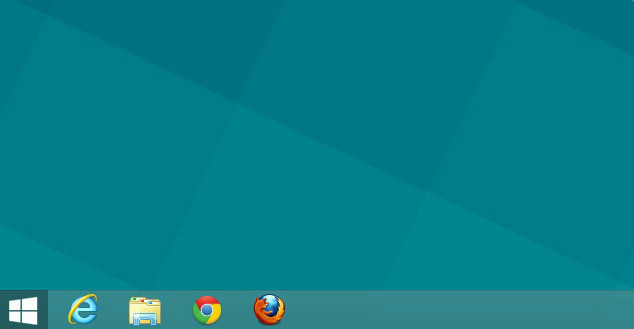 Windows 8.1 開始按鈕外觀:扁平斜向窗圖示
點擊行為:兩種模式可切換
- **預設**:開啟 **開始畫面**(動態磚塊)。
- **選項**:設定為點擊後直接顯示 **「所有應用」檢視**——全螢幕應用清單,**無動態磚塊**,可依使用頻率排序,體驗接近 Windows 7 開始功能表(但為全螢幕非選單式)。
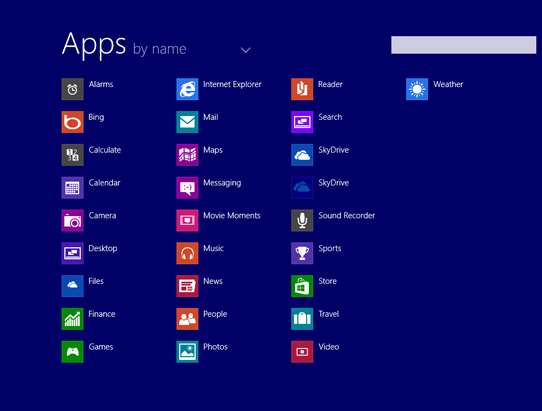 「所有應用」檢視:全螢幕靜態清單,可依使用率排序
開機直接進入桌面模式
- 新增選項:登入後**略過開始畫面,直接進入傳統桌面**。
- 注意:即使開機直進桌面,點擊開始按鈕**仍會進入 Metro 開始畫面**(或所有應用檢視,視設定而定)。
視覺一致性:開始畫面與桌面共用背景
- 允許設定**相同桌面背景延伸至開始畫面**,減少環境切換的視覺割裂感。
- Paul Thurrott 已曝光截圖驗證此功能存在於近期預覽版。
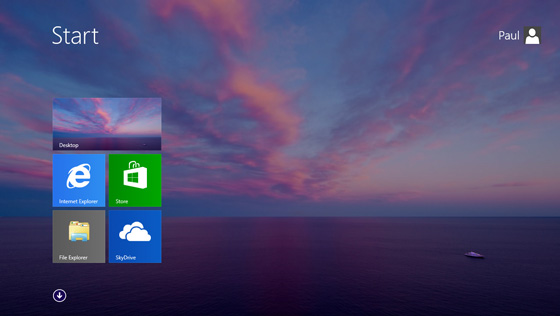 桌面背景無縫延伸至開始畫面
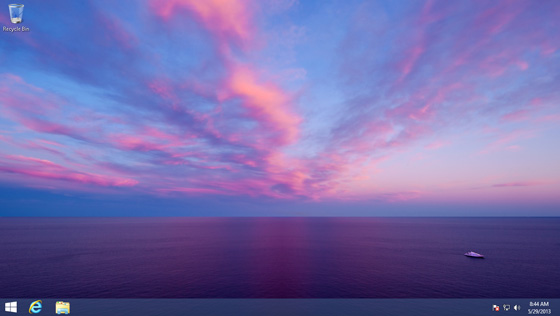 統一視覺語言降低認知負荷
釋出時程
微軟官方確認將於 2013 年 6 月 26 日 Build 2013 大會首日釋出 Windows 8.1 公開預覽版。