Windows XP Windows 7 Windows 2003 Windows Vista Windows 綜合教學 Linux 系統教學
Windows 10 Windows 8 Windows 2008 Windows NT Windows Server 電腦軟體教學

IE10 雙介面啟動設定全攻略:Metro 版與桌面版如何抉擇

編輯:Windows 8 系統介紹

Windows 8 內建 Internet Explorer 10 提供兩種截然不同的瀏覽體驗:全螢幕無干擾的 Metro 版(現代應用) 與功能完整的 桌面版。系統預設會根據「當前使用環境」自動決定連結在哪個版本開啟:若在 Metro 應用中點擊連結,用 Metro IE10;若在桌面程式中點擊,用桌面 IE10。但這項智慧切換不一定符合所有人習慣,本文教您如何自訂預設啟動行為。
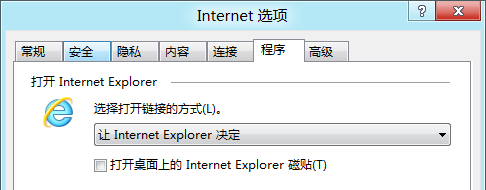
自訂連結開啟方式

  1. 在桌面版 IE10 中,按 Alt 顯示選單列,依序點擊「工具」→「Internet 選項」。
  2. 切換至「程式」索引標籤,在「選擇如何開啟連結」區塊可見三個選項:
  • 讓 Internet Explorer 決定如何開啟連結(預設,依環境自動切換)
  • 一律在 Internet Explorer 的桌面版本中開啟
  • 一律在 Internet Explorer 的 Metro 版本中開啟

IE10 程式索引標籤設定

此外,在「開始」畫面搜尋「預設」、「連結」或「程式」等關鍵字,也能快速找到此設定頁面。
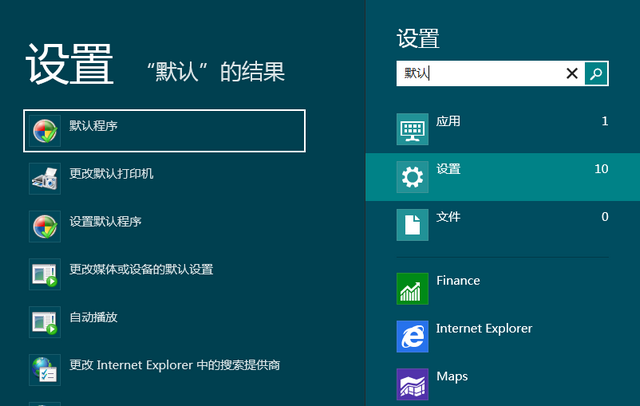
搜尋預設程式設定

重要限制:IE10 必須為預設瀏覽器

上述設定僅在 IE10 為系統預設瀏覽器時生效。若您已將 Chrome、Firefox 等設為預設,IE10 的「程式」索引標籤中「選擇如何開啟連結」選項將呈現灰色無法點擊,此時所有連結皆會在桌面版 IE10 開啟(Metro 版將無法透過外部連結啟動)。
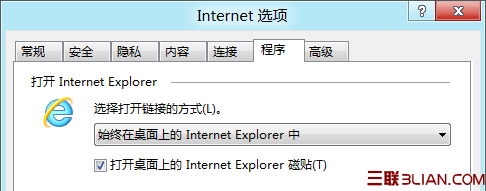
非預設瀏覽器時選項禁用

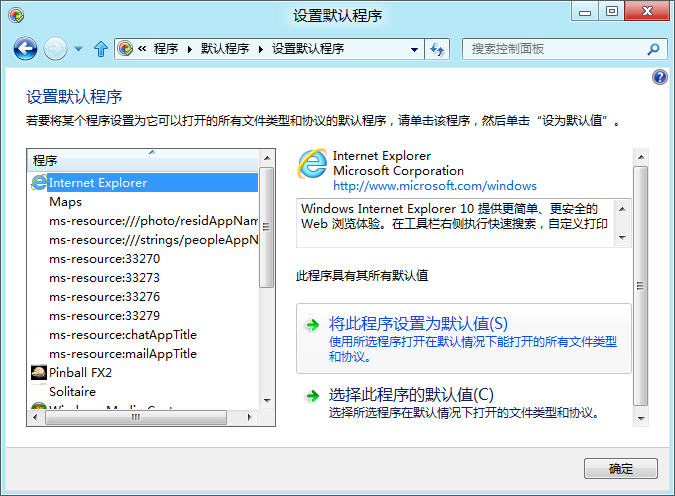
快速設定預設瀏覽器

  1. 在「開始」畫面直接輸入「預設」。
  2. 搜尋結果中點擊「預設程式」進入控制台。
  3. 選擇「Internet Explorer」或其他瀏覽器,點擊「將此程式設為預設」。

設定預設瀏覽器

兩種體驗的取捨建議

Metro 版 IE10 擁有沉浸式全螢幕介面、觸控優化、較少 UI 干擾,適合閱讀長文、觸控裝置使用;桌面版 IE10 則保留工具列、選單、收藏夾、擴充功能支援,適合多工處理、企業內部系統、需安裝外掛的情境。您可以根據主要使用習慣,將「一律在桌面版開啟」或「讓 IE 決定」作為預設,並在需要時以右鍵選單「在桌面版開啟」/「在 Metro 版開啟」臨時切換。

靈活運用雙介面特性,能讓 Windows 8 上的網頁瀏覽體驗更貼近個人需求。

Copyright © Windows教程網 All Rights Reserved