Windows XP Windows 7 Windows 2003 Windows Vista Windows 綜合教學 Linux 系統教學
Windows 10 Windows 8 Windows 2008 Windows NT Windows Server 電腦軟體教學

Windows 8 系統重置大全:還原、重裝、恢復三大模式差異與操作詳解

編輯:Windows 8 系統介紹

隨著使用時間增長,Windows 8 系統難免出現運作緩慢、錯誤彈窗等問題。許多使用者直覺選擇「重裝系統」,但 Windows 8 實際上提供了三種不同程度的系統重置方案:還原、重裝(初始化) 與 恢復(重新整理)。三者在資料保留範圍、適用情境上有顯著差異,本文將詳細解析並提供圖文操作指引。
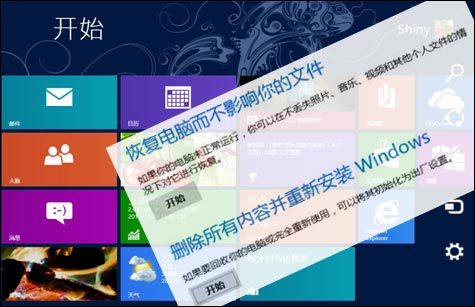
三大模式核心差異快速比較

  • 恢復(重新整理):重新安裝 Windows 8,保留個人檔案、設定、系統內建應用及 Windows 應用商店下載的應用,僅移除傳統桌面程式。適合系統不穩但想保留資料時使用。
  • 重裝(初始化):重新安裝 Windows 8,刪除所有個人檔案、設定與應用,僅保留系統內建應用。適合轉讓電腦或徹底淨化系統時使用。
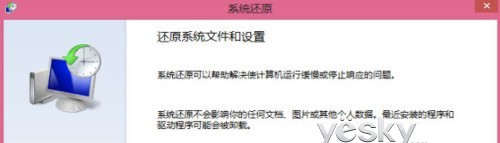
  • 還原:將系統狀態回溯至先前建立的還原點,不影響個人文件,但還原點之後安裝的程式與驅動程式將被移除。適合近期安裝軟體/更新導致問題時使用。

系統重置選項概覽

操作路徑:進入電腦設定

所有操作均從「電腦設定」啟動:

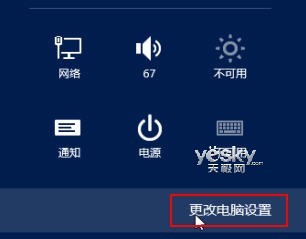
  1. 從螢幕右側邊緣向內滑動(或滑鼠移至右上/右下角)開啟 Charms 列,點擊「設定」→「變更電腦設定」。
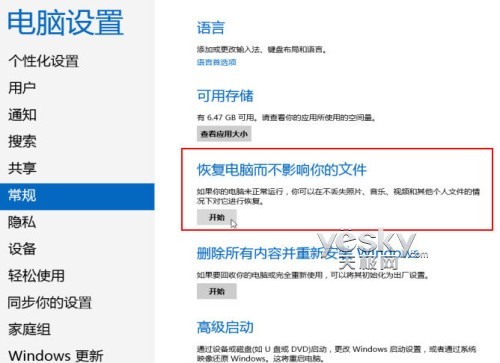
  2. 在左側選單選擇「一般」(Windows 8.1 為「更新與復原」→「復原」)。

電腦設定介面

執行「恢復(重新整理)」保留個人資料

  1. 在右側找到「重新整理電腦而不影響您的檔案」區塊,點擊「開始」。
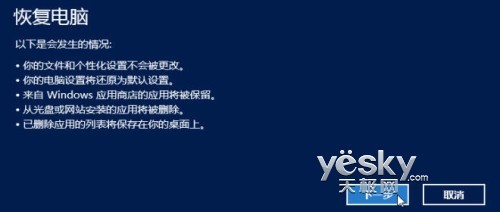
  2. 系統會掃描將被移除的傳統桌面應用並列出清單,確認後點擊「下一步」→「重新整理」。
  3. 電腦將重新啟動並開始程序,過程約需 15-30 分鐘。

重新整理確認畫面

將被移除的應用清單

注意:網路連線設定、BitLocker 加密狀態、驅動程式簽名等核心設定將保留。恢復完成後,桌面會顯示「已移除的應用」HTML 清單方便重新安裝。
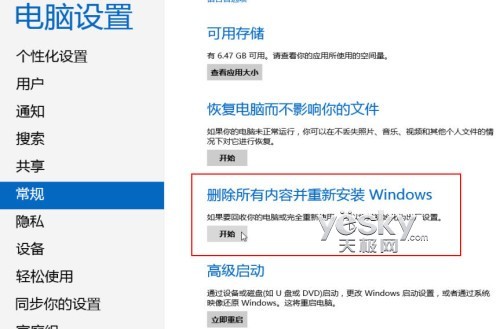
執行「重裝(初始化)」徹底清除

  1. 在「一般」設定頁面選擇「移除所有內容並重新安裝 Windows」下的「開始」。
  2. 系統詢問資料清除模式:「快速移除」(僅刪除檔案索引,資料可能被復原軟體救回)或 「徹底移除」(多次覆寫磁碟,耗時較長但安全性極高)。
  3. 確認後點擊「重設」,電腦將進入重裝流程。

選擇清除模式

重裝確認畫面

執行「系統還原」回溯時間點

  1. 開啟 Charms 列「搜尋」→ 選擇「設定」分類 → 輸入「復原」→ 點擊「復原」應用程式(或直接按 Win+W 搜尋設定)。
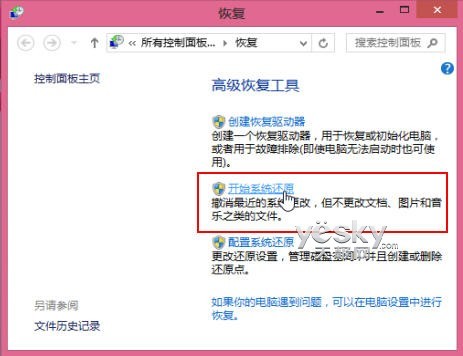
  2. 在控制台「復原」介面點擊「開啟系統還原」。
  3. 選擇建議的還原點或「顯示更多還原點」選擇特定時間,按「下一步」→「完成」確認啟動。

系統還原精靈

選擇還原點

操作前建議

無論選擇哪種模式,強烈建議先備份重要資料至外接硬碟或雲端。特別是「重裝」模式會徹底清空系統磁碟,資料遺失將無法挽回。善用這三大工具,能讓您根據實際狀況彈性挽救 Windows 8 系統,避免傳統重灌的繁瑣與風險。

Copyright © Windows教程網 All Rights Reserved