管理員帳戶是 Windows 系統中擁有最高權限的用戶角色,能夠執行任何系統級別的配置、安裝軟體或刪除應用程式。相比之下,標準帳戶僅具備基本使用權限,無法進行系統管理操作。出於安全考量,Windows 8 預設會停用內建的 Administrator 帳戶,使用者需手動啟用或將現有標準帳戶提升為管理員權限。
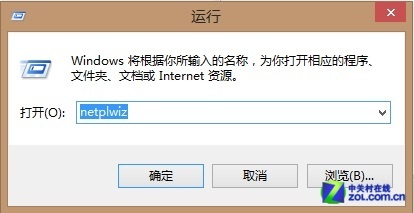
進入運行對話框
以下提供兩種常見情境的操作步驟,幫助您快速掌握管理員帳戶的設置技巧。
若您目前使用的是標準帳戶,想獲得完整管理權限,可透過「使用者帳戶」控制台完成設置。
netplwiz 並按 Enter,即可進入「使用者帳戶」設定介面。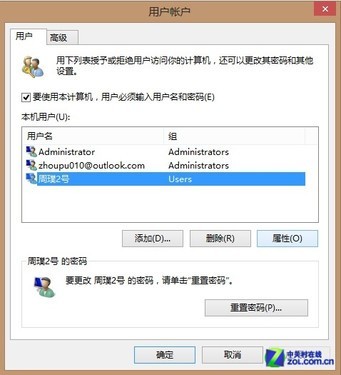
選擇要更改的帳戶
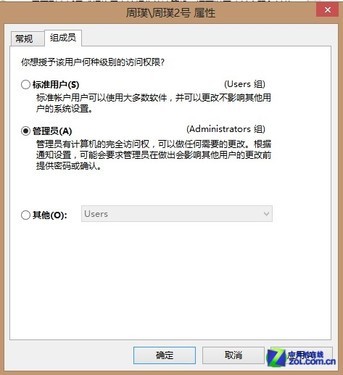
選擇管理員群組
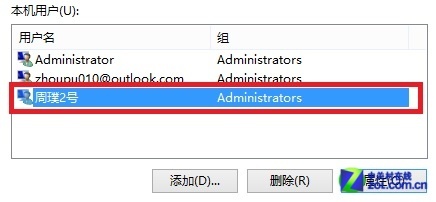
成功提升為管理員帳戶
同理,若需移除管理員權限,同樣在「群組隸屬」中改選「標準使用者」即可。
即使帳戶已具備管理員權限,Windows 8 仍會因使用者帳戶控制(UAC)機制,在執行某些系統級操作時彈出權限提示。若想讓特定程式永久以管理員身分執行,可採用以下方法:
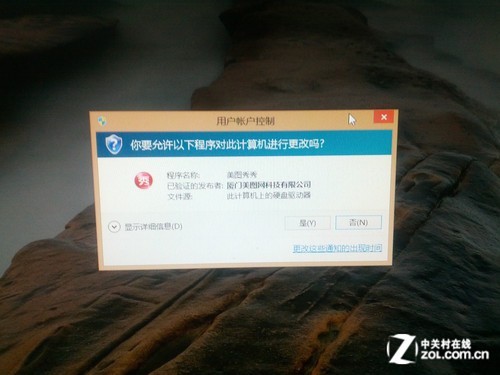
令人煩躁的權限提示彈窗
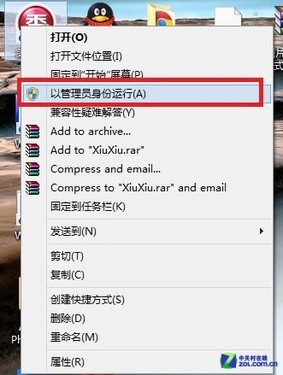
每次都需手動確認確實麻煩
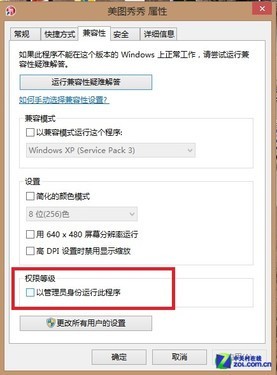
勾選「以系統管理員身分執行此程式」
此外,還有一個快捷技巧:按住 Ctrl + Shift 再以滑鼠左鍵點擊程式圖示,該程式即會以管理員權限啟動,適合臨時性需求。
掌握這些技巧,能讓您在 Windows 8 環境下更靈活地管理帳戶權限與程式執行模式,提升工作效率與系統安全性。