Windows XP Windows 7 Windows 2003 Windows Vista Windows 綜合教學 Linux 系統教學
Windows 10 Windows 8 Windows 2008 Windows NT Windows Server 電腦軟體教學

Windows 8.1 Update 開始畫面電源按鈕顯示/隱藏登錄設定教學

編輯:Windows 8 系統介紹

Windows 8.1 Update 在開始畫面右上角新增電源按鈕(關機/重開機/睡眠),但平板裝置預設隱藏,傳統筆電/桌機則顯示。若需自訂顯示與否,可透過登錄編輯實現。

登錄設定路徑

  1. Win+R → regedit 開啟登錄編輯器。
  2. 定位至:
    HKEY_CURRENT_USER\Software\Microsoft\Windows\CurrentVersion\ImmersiveShell
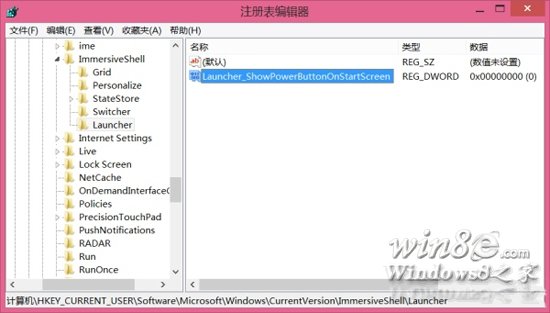
  3. 右鍵空白處 → 新增 → 「機碼」 → 命名 Launcher。
  4. 在 Launcher 下新增 DWORD (32 位元) 值,命名 Launcher_ShowPowerButtonOnStartScreen。
  5. 雙擊修改數值:
    0 = 隱藏電源按鈕
    1 = 顯示電源按鈕
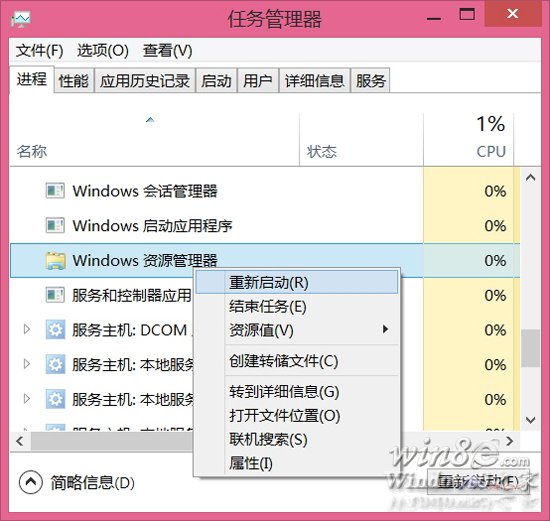
  6. 開啟工作管理員(Ctrl+Shift+Esc) → 「程序」索引標籤 → 找到「Windows 檔案總管」 → 右鍵「重新啟動」。

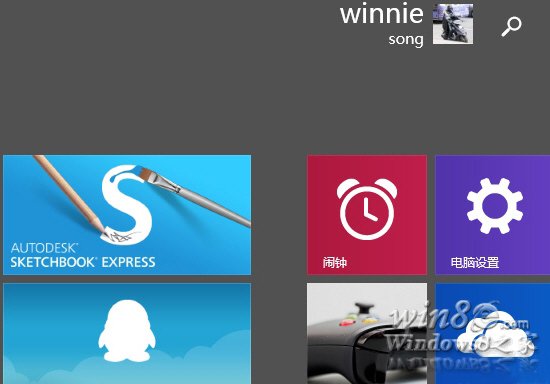
開始畫面電源按鈕

登錄新增 Launcher 與 DWORD

重新啟動 Windows 檔案總管

電源按鈕已隱藏

應用情境

  • 隱藏:觸控螢幕誤觸關機、兒童使用電腦防誤關機、Kiosk 模式。
  • 顯示:Surface 等平板裝置原本無按鈕,設為 1 可啟用;傳統裝置若被優化軟體隱藏可設為 1 恢復。

注意

登錄編輯具風險,建議先匯出備份對應機碼。搜尋按鈕(放大鏡)目前無登錄可控制顯示/隱藏。

Copyright © Windows教程網 All Rights Reserved