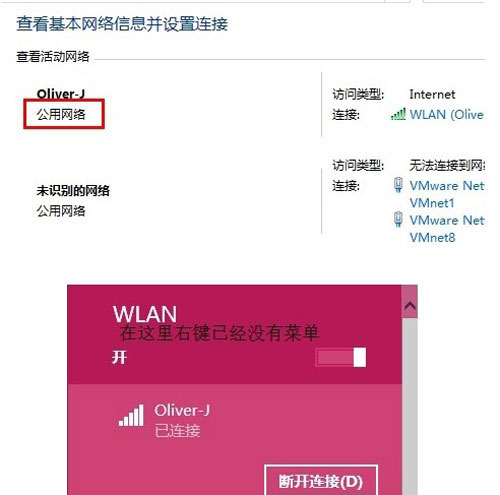
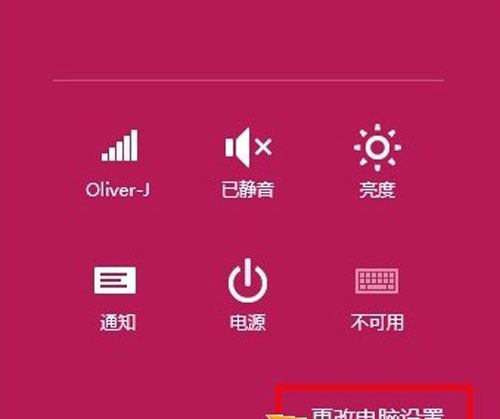
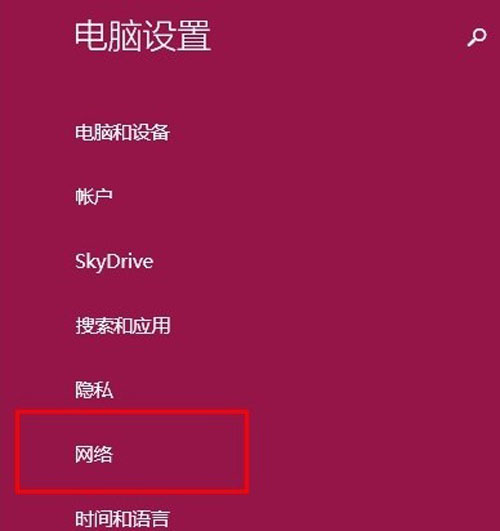
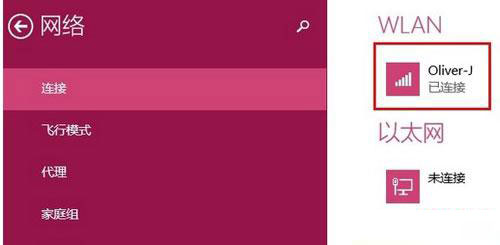
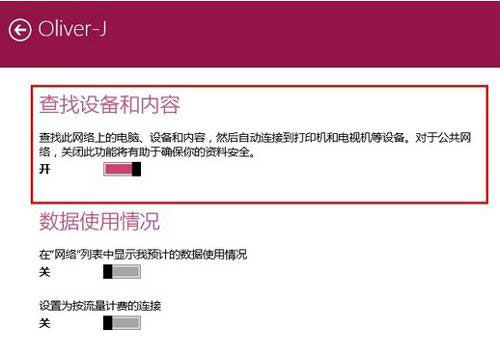
Windows 8.1 移除傳統「網路與共用中心」右鍵變更網路位置,改為 Modern 介面設定。公用網路(預設)啟用防火牆嚴格規則、關閉網路探索;私人網路允許檔案共享、裝置探索、HomeGroup。

| 網路環境 | 建議類型 | 理由 |
|---|---|---|
| 家庭/公司內部網路 | 私人網路 | 需共用檔案、印表機、媒體串流、遠端桌面 |
| 咖啡廳/機場/旅館 Wi-Fi | 公用網路 | 不可信環境,防止被掃描、攻擊、資料竊取 |
| 手機熱點/USB 網路共享 | 私人網路 | 受信任裝置,通常需共用網路資源 |
| 直接連接另一台電腦 | 私人網路 | 點對點傳輸、共用資料夾 |
# 查看網路連線設定檔
Get-NetConnectionProfile

# 設定為私人網路
Set-NetConnectionProfile -Name "網路名稱" -NetworkCategory Private

# 設定為公用網路
Set-NetConnectionProfile -Name "網路名稱" -NetworkCategory Public
注意:網路類型變更即時生效,防火牆規則自動套用。企業環境可透過群組原則強制鎖定網路類型。
Windows 8 管理無線網路設定檔:命令列 netsh wlan 顯示/刪除/查看密碼/停用自動連線完全指南
Windows 8 Build 7955 洩露:全新手勢、虛擬鍵盤與指標效果展示
英文版 Windows 8 中文亂碼完整解決方案:系統地區設定與瀏覽器編碼雙管齊下
Win8.1 Update WIMBoot 技術深度解析:原理、分區架構、限制與應用場景
微軟發布 Windows 8 開發者預覽版發行說明:已知問題彙總
Win 8/8.1 安裝使用 Xbox One 手把完整教學:第三方驅動、vJoy、X360CE 設定全攻略