想在 Windows Store 購買付費 App?需先綁定支付帳戶。目前僅支援 Visa 與 MasterCard 信用卡,本文圖文詳細說明設定流程。
設定步驟
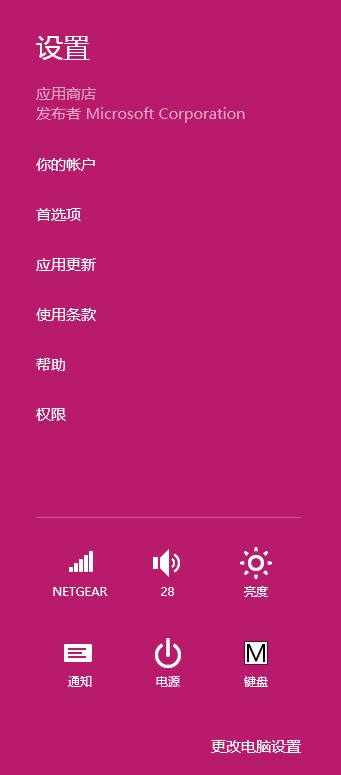
1. 開啟「應用商店」→ 從右邊緣滑入(或 Win+C)→「設定」。
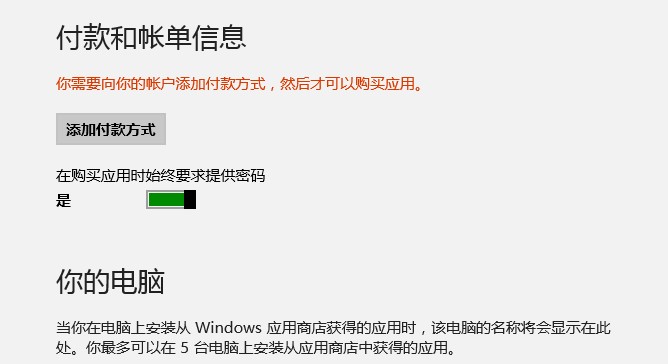
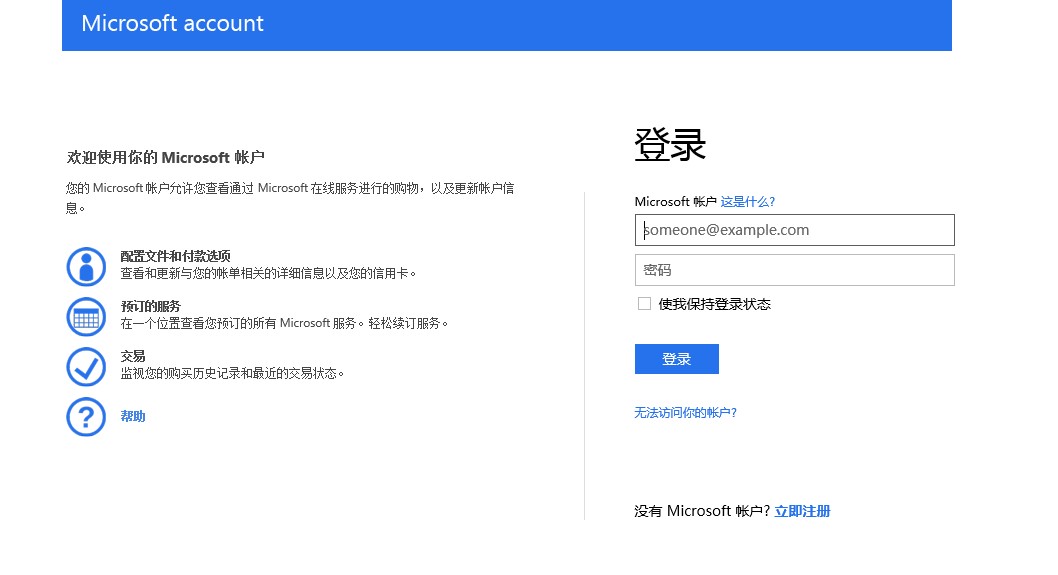
2. 點選「你的帳戶」→ 若未登入,先以 Microsoft 帳號登入。
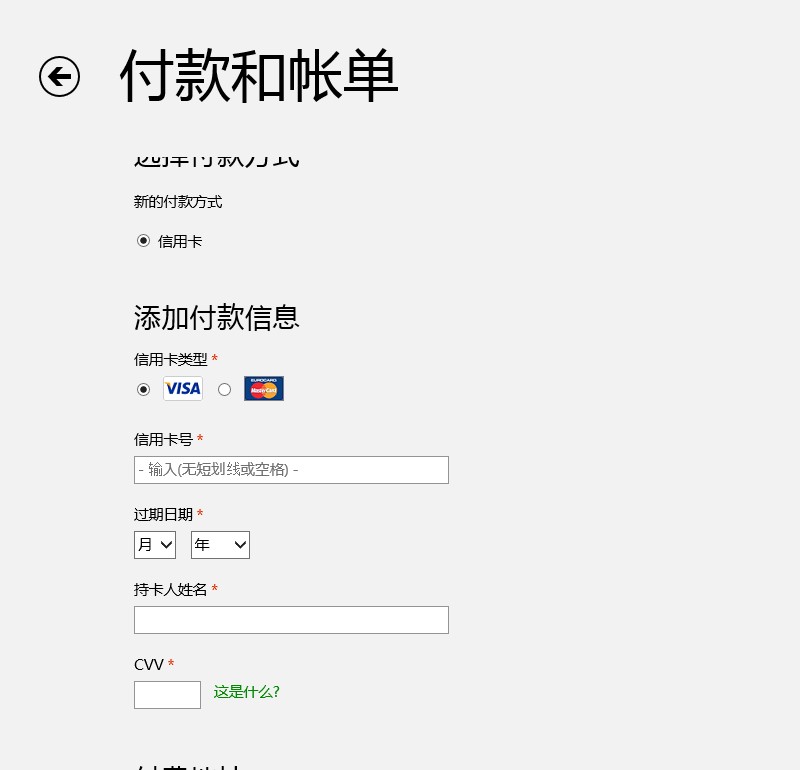
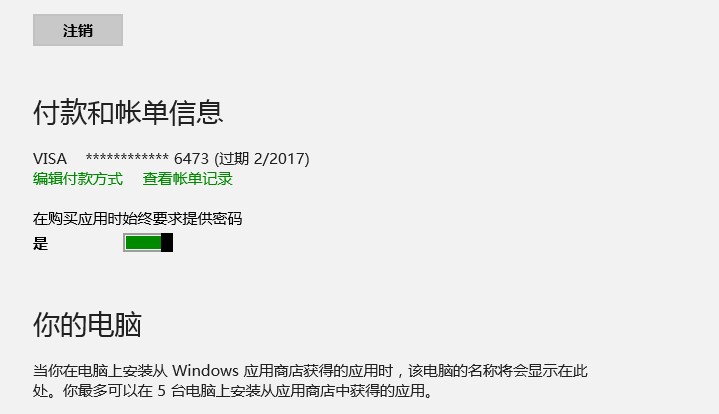
3. 在付款帳戶區選「新增信用卡」,輸入卡號、有效期限、CVV、帳單地址。
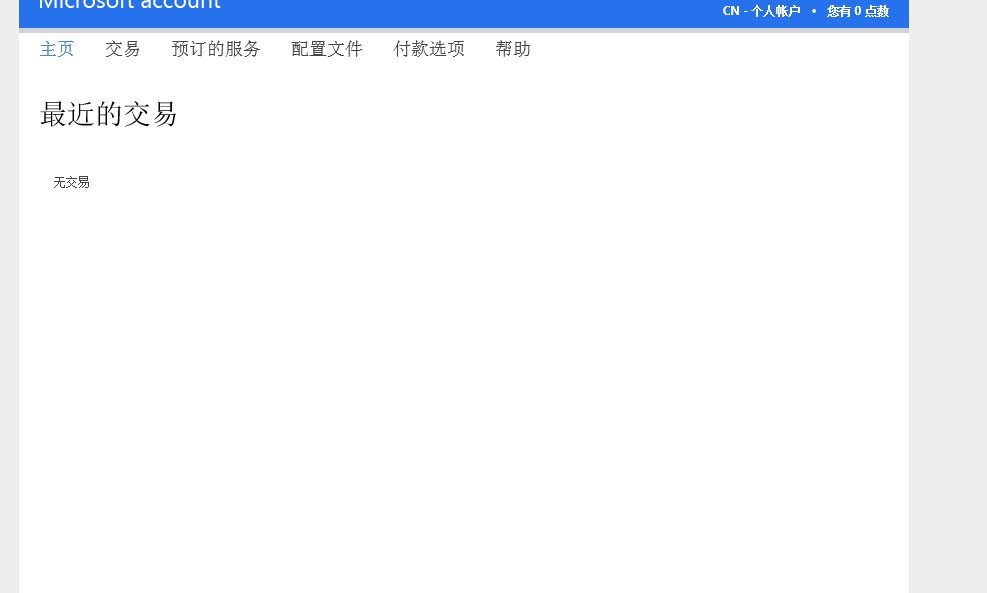
4. 儲存後即可查看帳單紀錄、編輯/刪除帳戶。
注意事項
- 目前不支援銀聯、JCB、American Express、PayPal 等其他支付方式。
- 信用卡需開通國際線上交易功能,建議諮詢發卡銀行。
- 帳單幣別通常為美元,實際扣款金額依銀行匯率換算。
- 可設定多張卡,購買時選擇預設付款方式。
完成設定後
即可在 Store 直接購買付費 App、遊戲、內購專案,享受 Metro 生態系的豐富內容。