BitLocker 是 Windows 內建磁碟加密功能,Win8 體驗更佳。本文教您為 USB 隨身碟啟用 BitLocker,設定密碼解鎖、備份復原金鑰、選擇加密範圍,並示範解鎖與關閉流程。
啟用 BitLocker 加密隨身碟
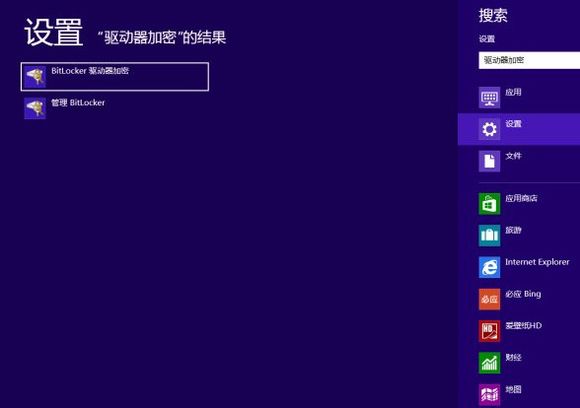
1. Win+W 搜尋「磁碟機加密」→ 開啟「BitLocker 磁碟機加密」。
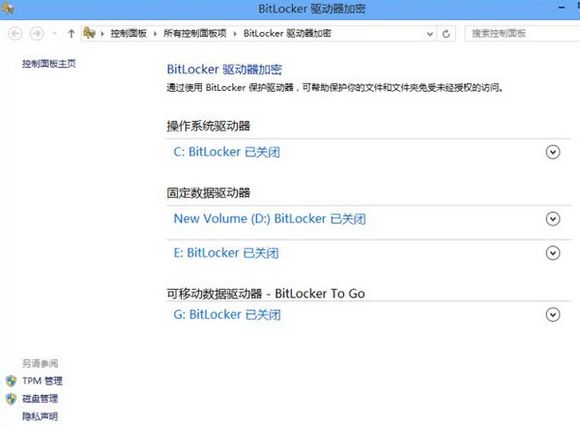
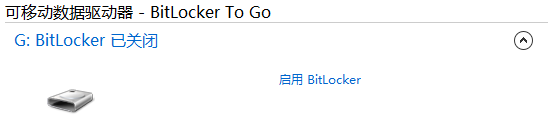
2. 找到目標隨身碟(如 G:)→ 點選右側展開→「開啟 BitLocker」。
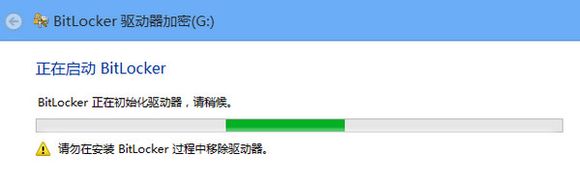
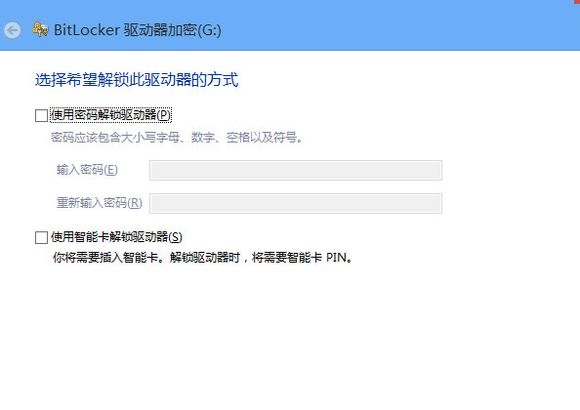
3. 等待初始化完成,選「使用密碼解鎖磁碟機」→ 輸入兩次密碼→ 下一步。
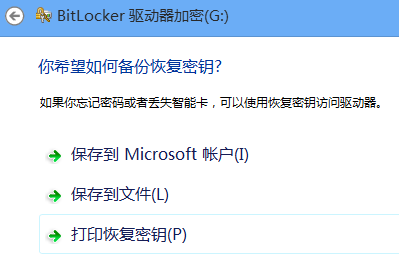
4. 備份復原金鑰(三選一或多重備份):
- 儲存至 Microsoft 帳號(網域帳號無此選項)。
- 儲存為文字檔(.txt)。
- 列印紙本。
強烈建議多重備份,避免遺失密碼導致資料永久無法存取。
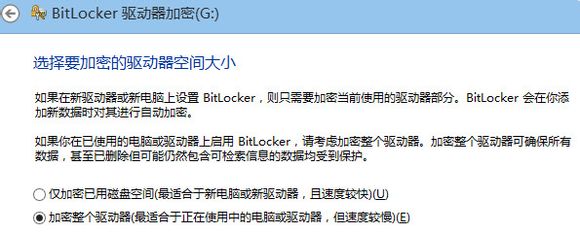
5. 選擇加密範圍:
- 僅加密已使用空間(Win8 新功能,速度極快,適合新隨身碟)。
- 加密整個磁碟機(含可用空間,適合已有資料的舊隨身碟,較慢)。
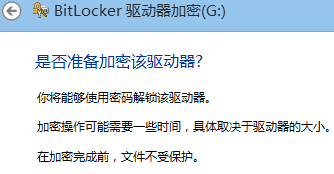
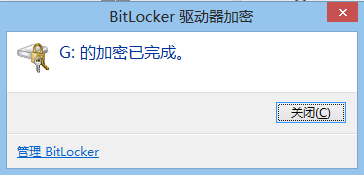
6. 確認無誤→「開始加密」,過程中切勿拔除隨身碟,否則損壞檔案。
使用加密後的隨身碟
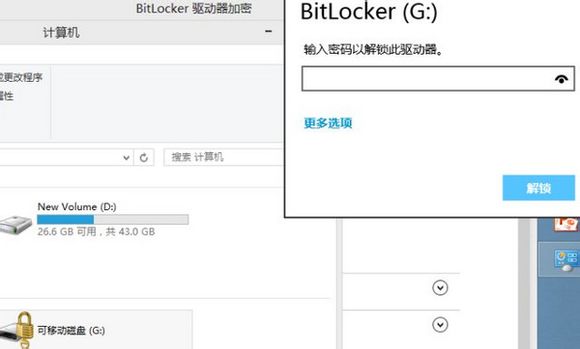
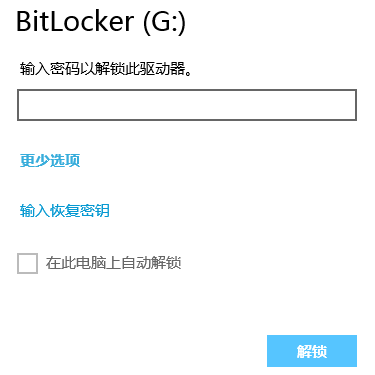
1. 插入隨身碟,雙擊磁碟機圖示→ 輸入密碼→ 解鎖。
2. 若忘記密碼,點「更多選項」→「輸入復原金鑰」→ 輸入備份的 48 位數字金鑰。
關閉 BitLocker(解密)
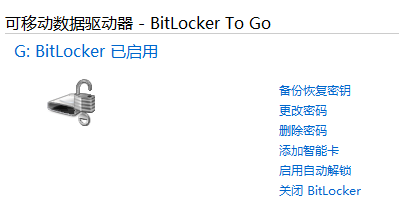
解鎖後,再次開啟「BitLocker 磁碟機加密」,對該磁碟機選「關閉 BitLocker」,等待解密完成。
關鍵提醒
- 加密過程視容量與「加密整個磁碟機」可達數十分鐘,請耐心等待。
- 復原金鑰唯一對應該磁碟機,請妥善保管(雲端+本地+紙本三重備份最安心)。
- 企業版/專業版才支援 BitLocker;家用版無此功能。