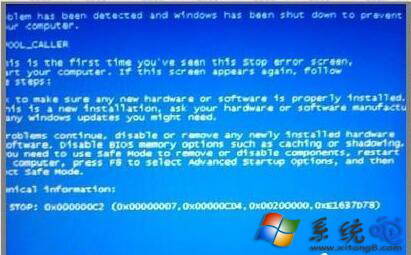
藍屏代碼 0x000000C2 (BAD_POOL_CALLER) 代表核心模式程式嘗試存取已釋放或無效的記憶體集區。常見誘因:網路共享/重導向器 (RDR) 與 Kerberos 憑證衝突、驅動程式不相容、記憶體硬體故障。以下由淺入深提供排查流程。
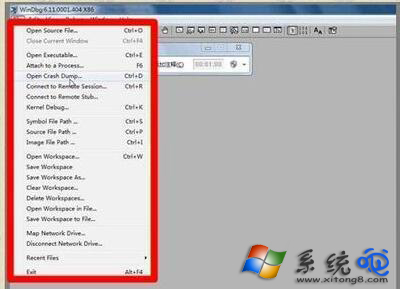
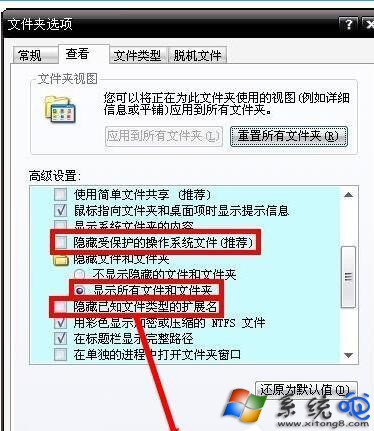
mdsched.exe (Windows 記憶體診斷) 或 MemTest86 過夜測試,排除硬體錯誤。C:\Windows\Minidump 取得 .dmp 檔(若無請啟用「顯示隱藏檔案」並取消「隱藏受保護的作業系統檔案」)。!analyze -v 取得故障模組名稱(如 ntoskrnl.exe, rdr.sys, nvlddmkm.sys 等),針對性更新或移除對應驅動。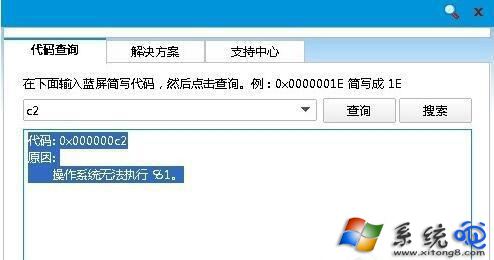
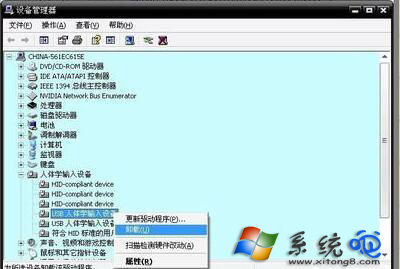
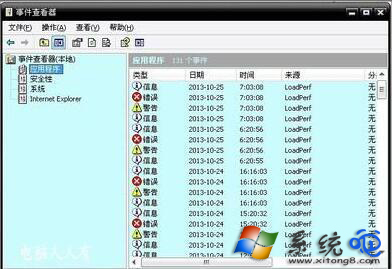
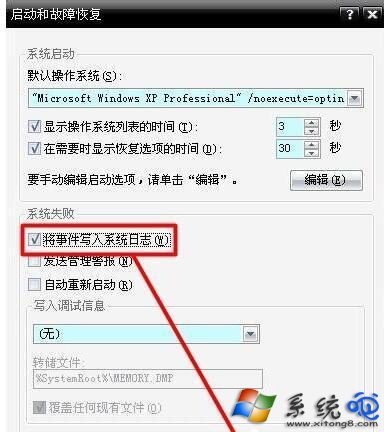
sfc /scannow 修復系統檔案;若無法修復參考 Win8 提示「Windows 資源保護找到損壞檔案但無法修復」解法。EventVwr.msc → Windows 記錄 → 系統/應用程式,尋找 Error 標記的來源與事件 ID。若以上皆無效,建議備份資料後重置/重裝系統,或送修檢測主機板/記憶體插槽。
Windows 8 修改檔案關聯(開啟方式):控制台預設程式、檔案右鍵開啟方式、命令列 assoc/ftype 完整教學
Win8 硬碟安裝圖文教學:NT6 HDD Installer 免光碟免 USB 部署系統
Windows 7 產品金鑰可激活 Windows 8 洩露版本
Windows 8 內建虛擬光碟機使用教學:ISO 掛載與卸載兩步搞定
傳 Windows 8 設計理念受 WP7 影響:Metro 介面將取代傳統開始選單
Windows 8 設定桌面背景自動輪播喜愛圖片,打造動態桌面