Windows 8 RTM (Build 9200) 僅有核心版與專業版兩個版本,同一映像檔透過不同產品金鑰決定版本。本教學示範在現有 Windows 7 環境下,使用 NT6 HDD Installer 將解壓後的安裝檔部署至硬碟,實現免光碟、免 USB 安裝。
nt6 hdd installer v3.1.2.exe)。將 ISO 解壓,複製所有檔案至非系統分區根目錄(如 D:\Win8)。分區內可有其他檔案,不影響安裝。
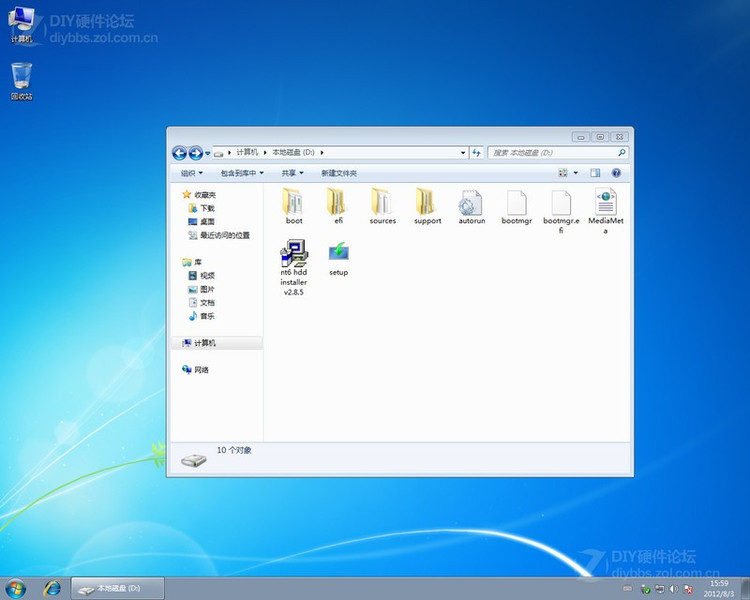
安裝檔放置於 D 盤根目錄
將 nt6 hdd installer v3.1.2.exe 複製至同目錄(D:\Win8),右鍵選「以系統管理員身分執行」。
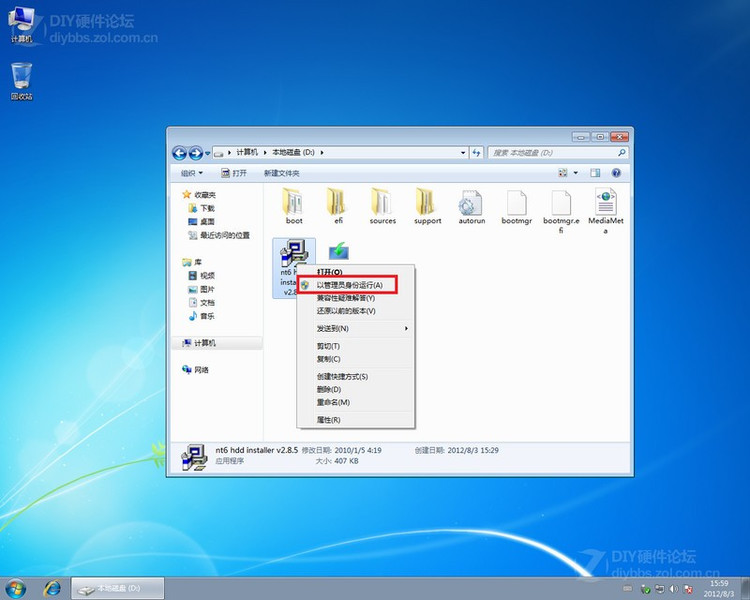
NT6 HDD Installer 執行介面
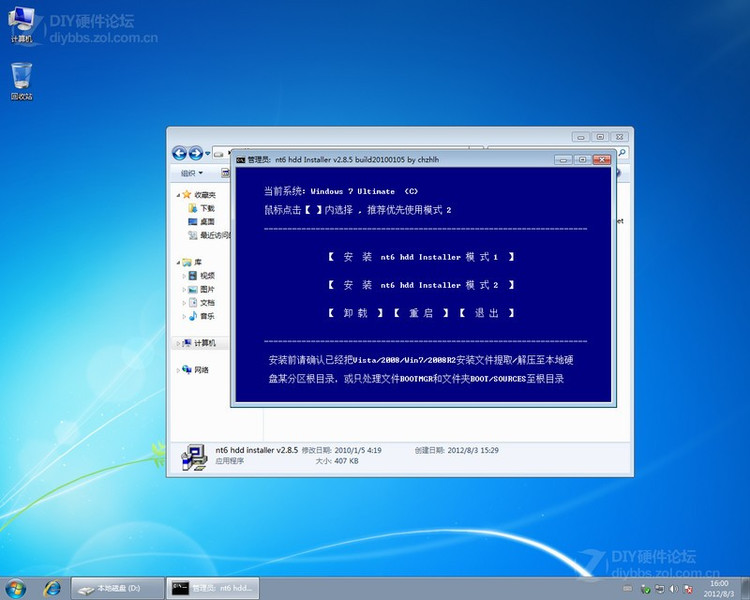
選擇模式 2
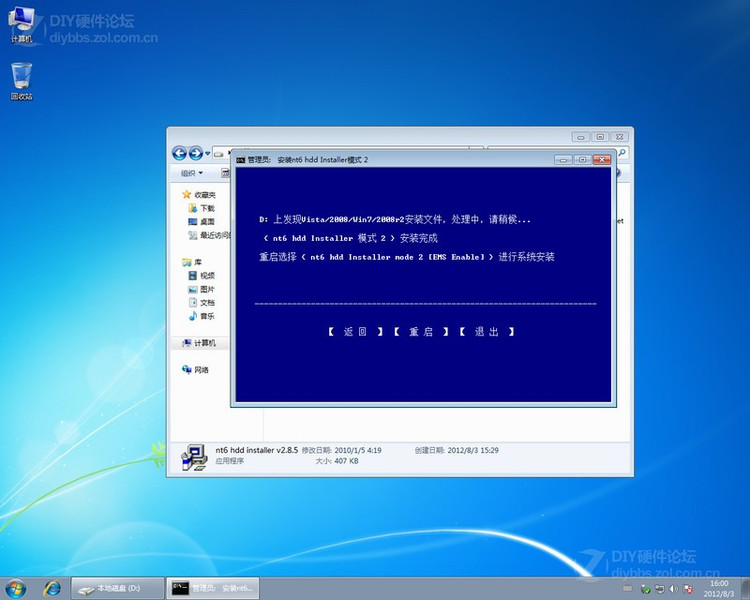
提示「安裝完成」,重啟電腦。開機選單將新增「nt6 hdd installer mode 2 [啟動 EMS]」選項,選擇進入。
重啟後的開機選單
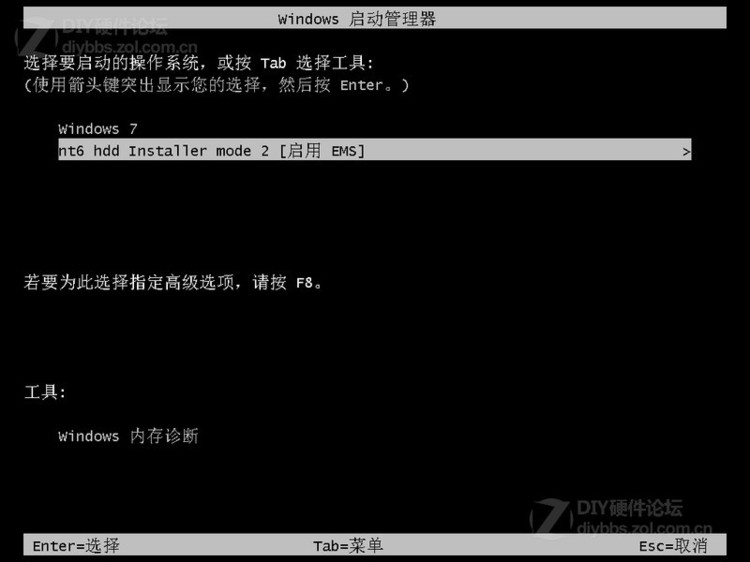
選擇模式 2 進入安裝環境
載入檔案後進入熟悉的安裝精靈:點「下一步」→「現在安裝」→輸入產品金鑰決定版本→接受授權條款→選擇「自訂:僅安裝 Windows (進階)」→選擇目標分區→開始安裝。
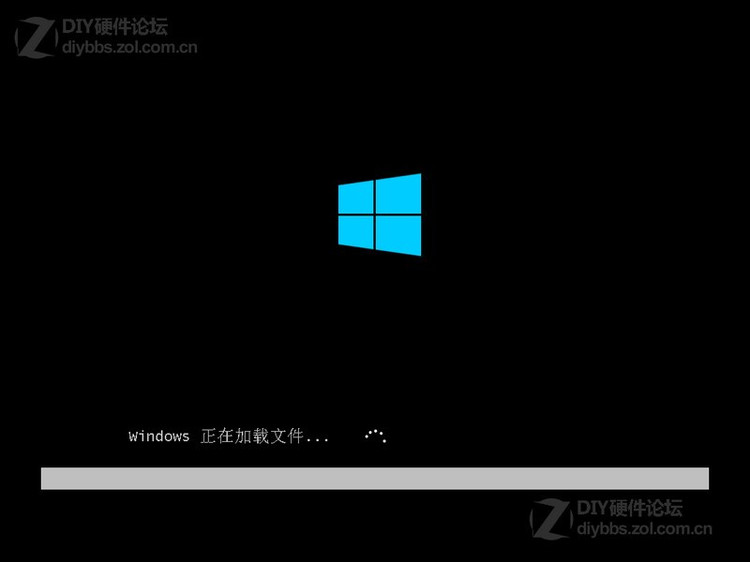
載入安裝檔案
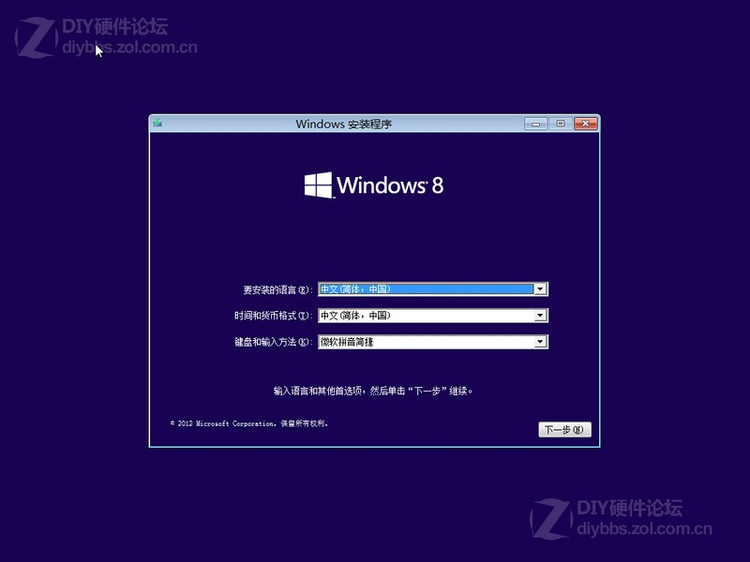
安裝精靈歡迎頁
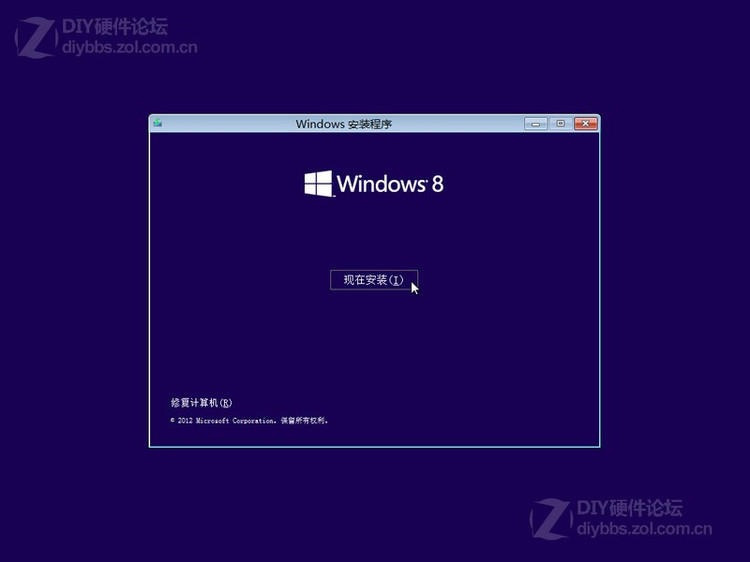
選擇現在安裝
bcdedit 或 EasyBCD 整理開機選單。Windows 8 設定寬帶撥號自動連線:記住密碼與 Internet 選項雙重保險
Windows 8 檔案總管 Ribbon 介面必備技巧全攻略:四大索引標籤、窗格/配置/排序/顯示、檔案/常用位置、剪貼板/組織/新建/選取、共享/壓縮/安全
Win8 開機慢優化全攻略:msconfig、啟動項精簡與 SSD 升級建議
Win8 完整上手指南:下載、安裝、介面、操作、設定、IE10 一文掌握
Win8 桌面右鍵選單新增「電源控制」選單:登錄檔一鍵部署教學
Windows 8 快速隱藏磁碟分割區:磁碟管理移除磁碟機代號,三步驟保護隱私資料