Windows 8 內建「郵件」Modern 應用程式支援 Exchange ActiveSync (EAS) 與 IMAP/POP,可整合 Outlook.com、Live、Hotmail、Office 365 及 126、163、Gmail 等第三方郵箱。
| 郵箱類型 | 選擇 | 伺服器設定(自動/手動) |
|---|---|---|
| Outlook.com / Live / Hotmail / Office 365 | Outlook | 自動偵測(EAS) |
| Gmail | 自動偵測(IMAP) | |
| 126 / 163 / Yeah.net | 其他帳戶 (IMAP) | 手動輸入: 輸入: imap.126.com:993 (SSL) 輸出: smtp.126.com:465/587 (SSL/TLS) |
| QQ 郵箱 | 其他帳戶 (IMAP) | 輸入: imap.qq.com:993 輸出: smtp.qq.com:465/587 |
| 企業 Exchange | Exchange | 輸入伺服器位址/網域/使用者名稱 |
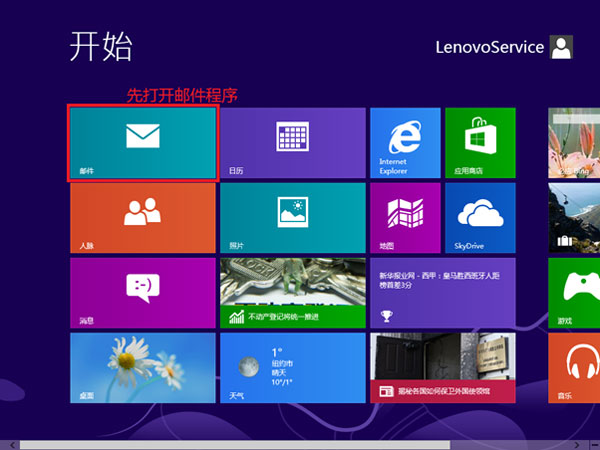
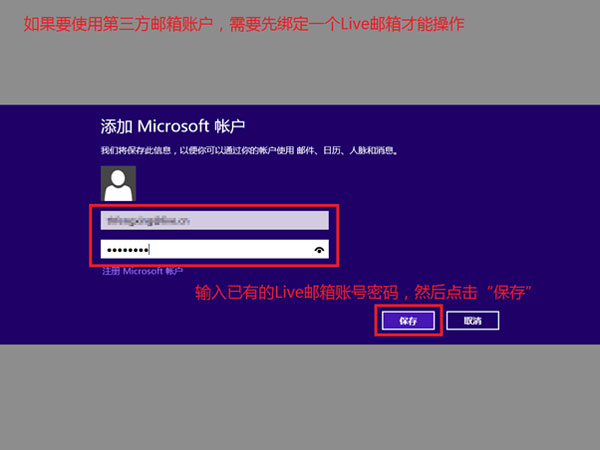
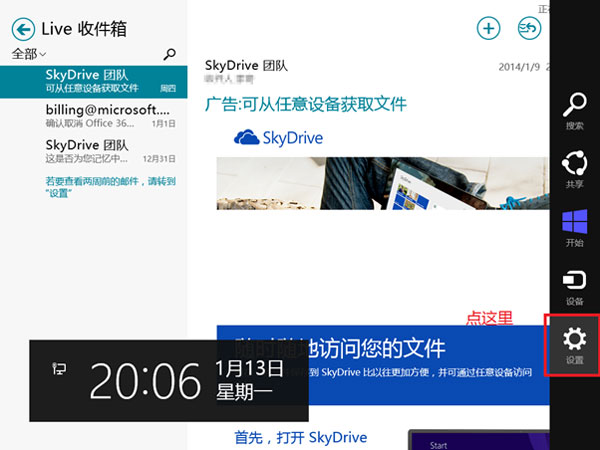
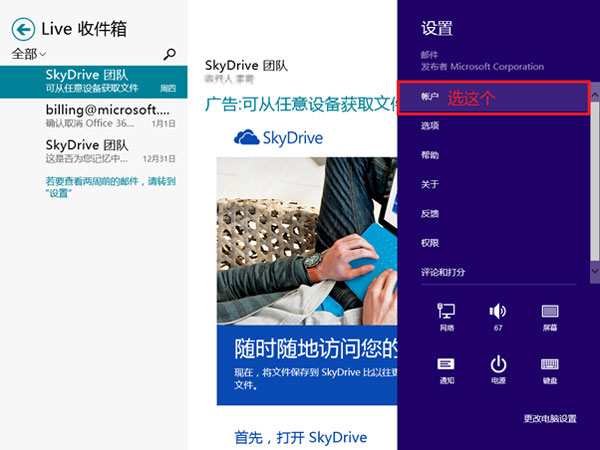
Windows 8 郵件應用程式介面簡潔、觸控友善,配合 EAS 推播即時收信,是輕量級郵件用戶的優質選擇。
Win8 改裝 Win7 完整圖文教學:關閉 UEFI/安全開機、GPT 轉 MBR、Diskpart 清理分區
Windows 8.1 檔案總管頻繁崩潰/重啟?五大軟體層面排查方案
指望 Windows 8 平板幹掉 iPad 沒戲:美民眾期待值大幅下滑、Ultrabook 更具誘惑力
Windows 8.1 安全性改進全景:Defender 掃描瀏覽器增益集、證書即時追蹤、BitLocker 加速、裝置健康證明、指紋/虛擬智慧卡、選擇性抹除
Win8 如何顯示隱藏的系統檔案/資料夾?資料夾選項取消隱藏保護
Windows 8 Beta 版將在 2011 年 9 月發布:標誌研發基本完成
使用「升級助手」輕鬆升級至 Windows 8:四大核心功能解析
Windows 8 安裝與管理個人化主題:雙擊安裝、個人化視窗切換/刪除/自訂壁紙/色彩/聲音/螢幕保護程式並另存新主題