預裝 Win8 電腦改裝 Win7 需克服三大阻礙:UEFI 啟動、Secure Boot、GPT 分區表。完整流程:
準備工作
- 下載 Win7 ISO → 用「大白菜」等工具製作 UEFI+Legacy 雙模式啟動 USB (8GB 以上)。
進入 BIOS 關鍵設定 (Win8 特有)
- Win8 開機 → Win + I →「變更電腦設定」→「一般」→「進階啟動」→「立即重新啟動」。
- 重啟進選單 →「疑難排解」→「進階選項」→「UEFI 韌體設定」→ 重啟自動進 BIOS。
- BIOS 中:
Security → Secure Boot → Disabled
Startup → UEFI/Legacy Boot → Legacy Only
Boot → Boot Priority → USB HDD 第一順位
F10 儲存重啟。
安裝過程磁碟轉換 (關鍵)
- Win7 安裝選磁碟畫面按 Shift+F10 開啟 CMD。
diskpart → list disk → select disk 0 → clean → convert mbr → exit。- 重新整理磁碟清單,正常分區安裝 Win7。
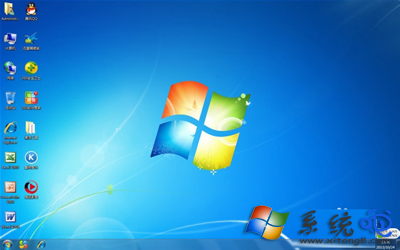
警告:clean 會清空整顆硬碟所有資料,操作前務必完整備份重要檔案 (含隱藏分區)。部分新款主機板不支援 Legacy 模式,改裝前請確認硬體相容性。