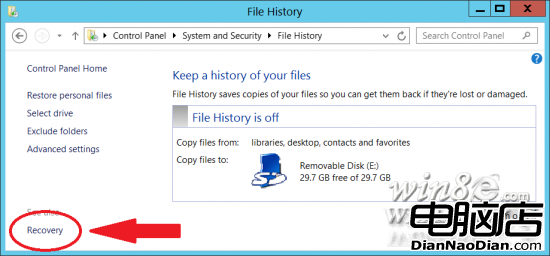
安裝 Win8 雙系統後欲移除,最簡單方式為重灌原系統,但若保留原系統 (如 Win7) 需手動刪除開機項目與系統分區。本文記錄實測流程。
移除流程 (以 Win7 保留、刪除 Win8 為例)
- 確認 Win7 正常可開機。
- Win + R →
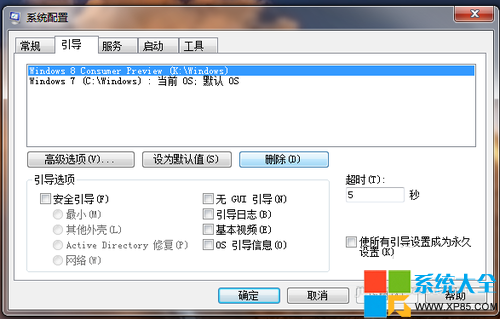
msconfig →「開機」分頁。

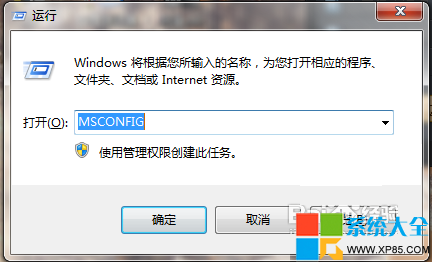
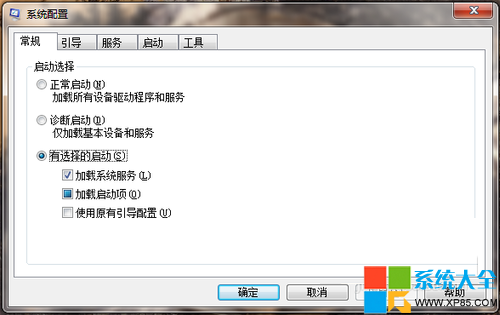
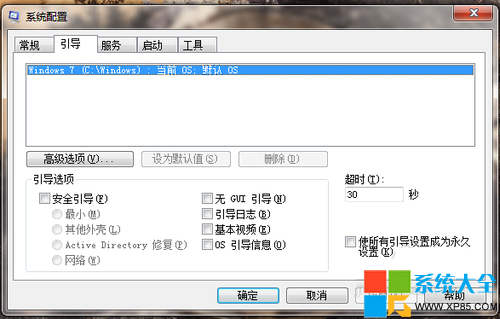
- 選取「Windows 8」 →「刪除」 → 確定 → 選「稍後重新啟動」。
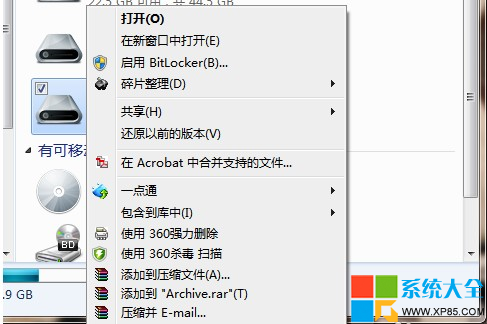
- 開啟「電腦」 → Win8 所在分區 (如 D:) 右鍵 →「格式化」 → 確定。
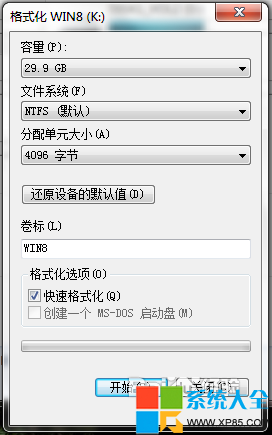
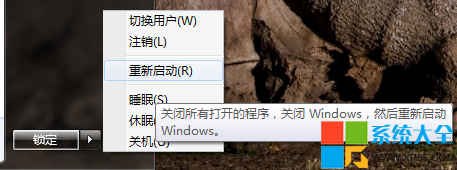
- 重新開機 → 直接進入 Win7,無開機選單。
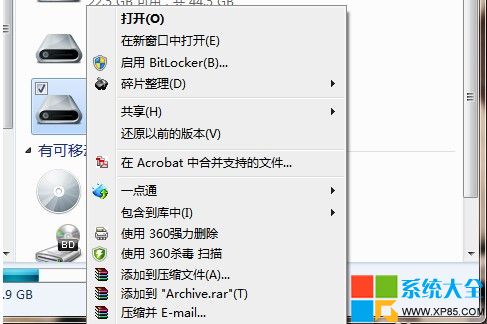
重要提醒
- 格式化前請備份 D: 分區個人資料! 格式化將清除所有資料。
- 若 Win8 安裝於獨立實體硬碟,可直接在 BIOS 關閉該硬碟開機優先序,或於 Win7 磁碟管理離線該磁碟。
- 若欲重新安裝 Win8,格式化後即可使用安裝媒體全新安裝。
- 單一系統移除 Win8 (無其他系統) 僅能重灌其他作業系統。
核心步驟:msconfig 刪除開機項目 → 格式化系統分區 → 重開機。無需第三方工具,原生功能即可完成。