Windows 8 從睡眠/休眠喚醒時可要求輸入密碼,保護資料安全。本文提供兩種設定路徑:現代化介面「電腦設定」與傳統「電源選項」。
方案一:電腦設定 (現代化介面)
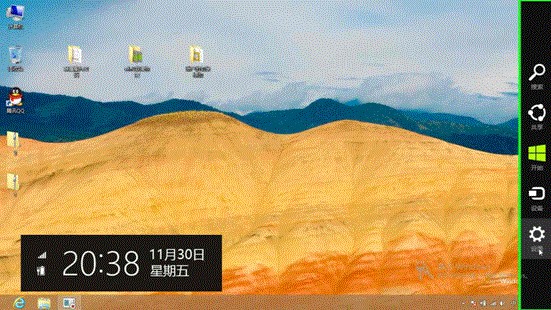
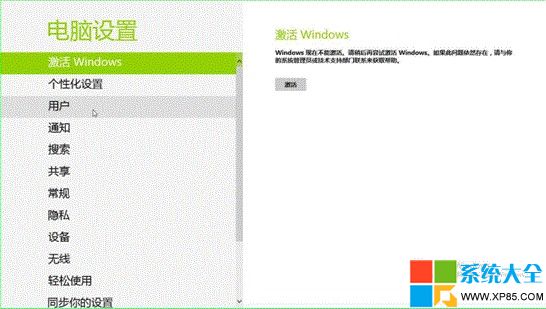
- 滑鼠移至右上/右下角 →「設定」→「變更電腦設定」。
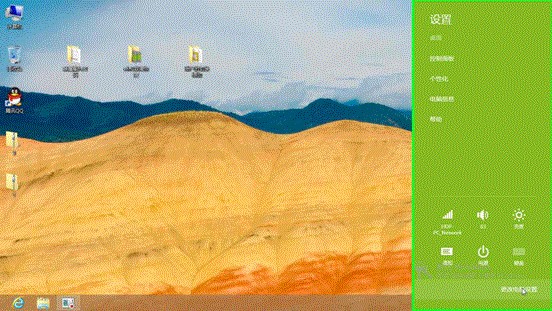
- 「使用者」→「登入選項」→「喚醒時需要密碼」→「變更」。
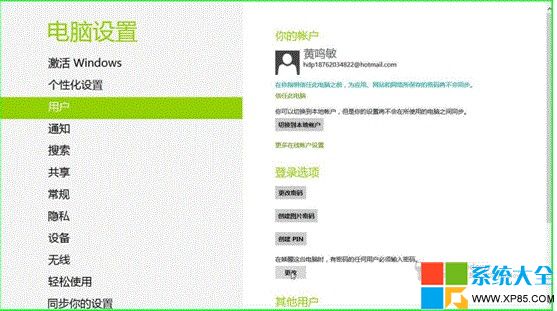
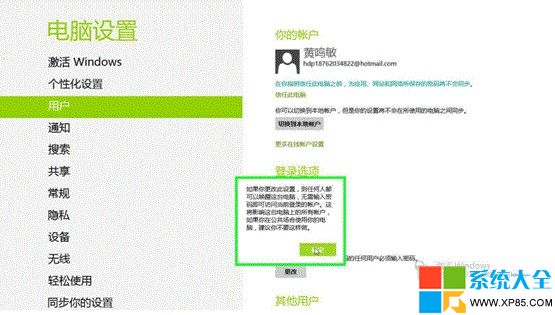
- 選擇「需要密碼」→「儲存變更」。
方案二:控制面板電源選項 (傳統)
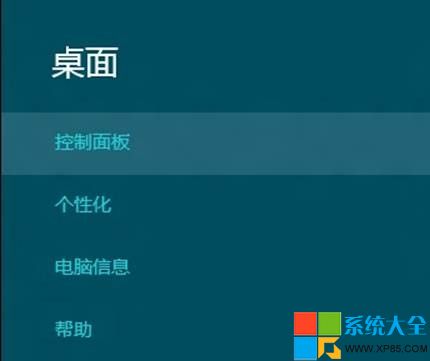
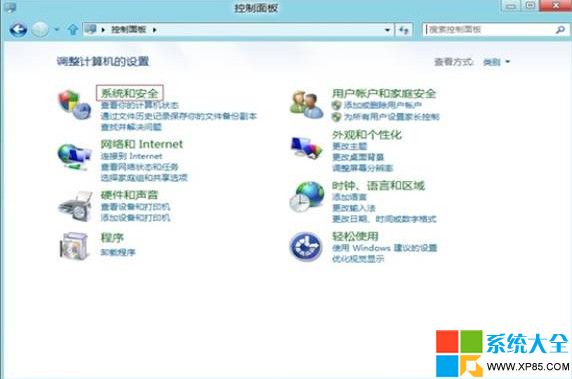
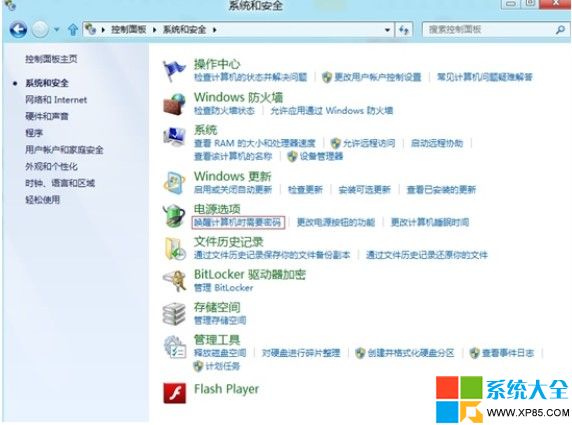
- 右下角選單 →「設定」→「控制面板」→「系統和安全」→「電源選項」。
- 左側選「喚醒電腦時需要密碼」。
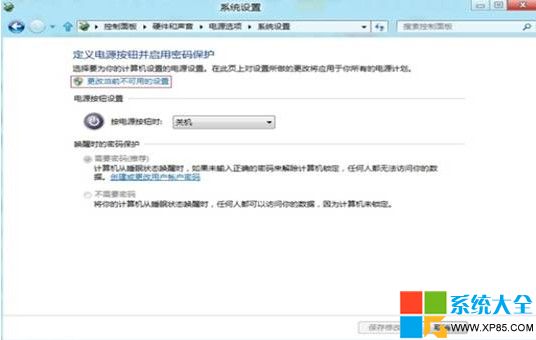
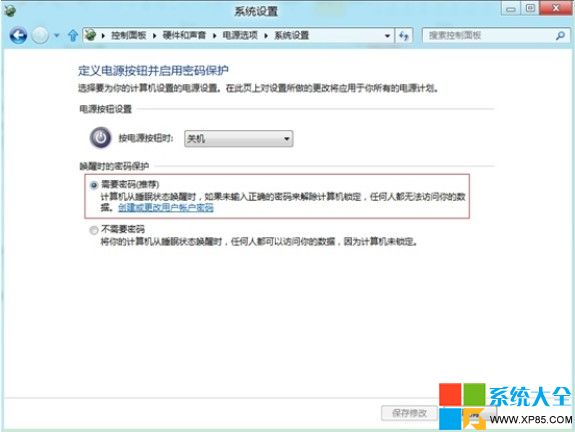
- 「變更目前無法使用的設定」→ 選「需要密碼 (建議)」→「儲存變更」。
補充說明
- 若使用 Microsoft 帳號登入,喚醒密碼即為帳號密碼/PIN/圖片密碼。
- 筆電合上螢幕/待機喚醒同樣套用此設定。
- 為安全起見,攜帶型裝置強烈建議啟用喚醒密碼。
兩種路徑設定效果相同,依習慣選擇現代化或傳統介面操作。