Windows 8 提供兩種連接 Wi-Fi 方式:方案一「手動建立連線」可精確指定 SSID、加密類型、隱藏網路等進階參數;方案二「快速連線」從 Charms 列網路面板直接選取可見熱點輸入密碼即可。本文圖文詳述雙方案操作與適用情境。
前置條件
- 無線網卡驅動正確安裝且啟用。
- 無線基地台/路由器運作正常。
方案一:手動建立連線(進階設定)
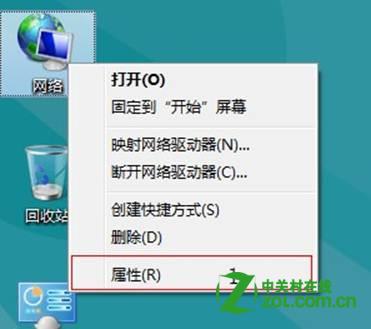
- 桌面右下角網路圖示右鍵 →「開啟網路與共用中心」。
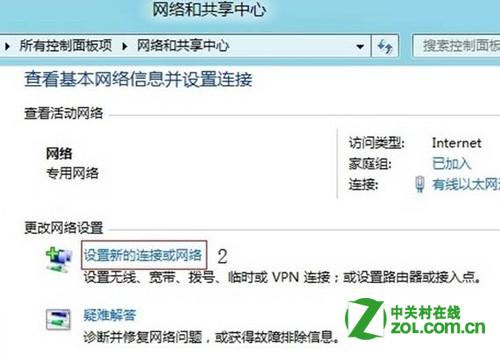
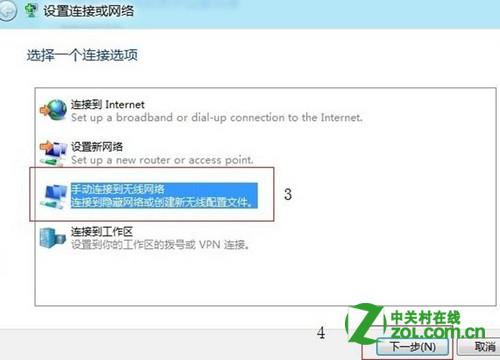
- 「設定新的連線或網路」 →「手動連接到無線網路」 → 下一步。
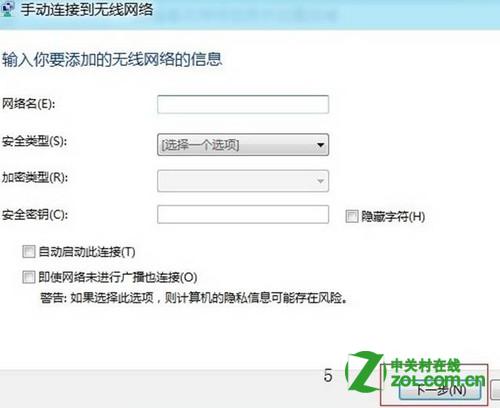
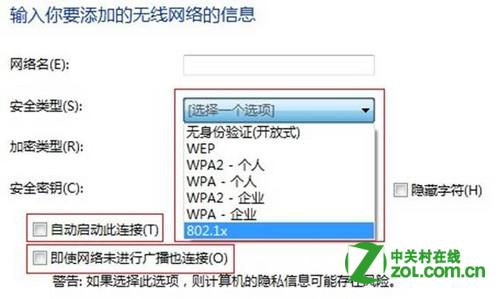
- 輸入:網路名稱(SSID)、安全性類型(WPA2-Personal 等)、加密類型、安全性金鑰(密碼)。
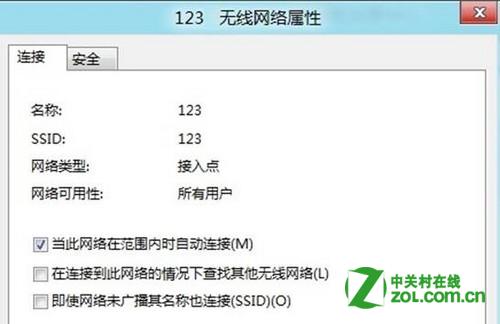
- 勾選「自動啟動此連線」;隱藏 SSID 網路須勾選「即使網路未廣播也連線」。
- 下一步 →「變更連線設定」可再微調安全性、網路設定檔優先序。

方案二:快速連線(日常使用)
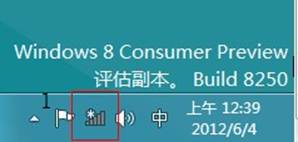
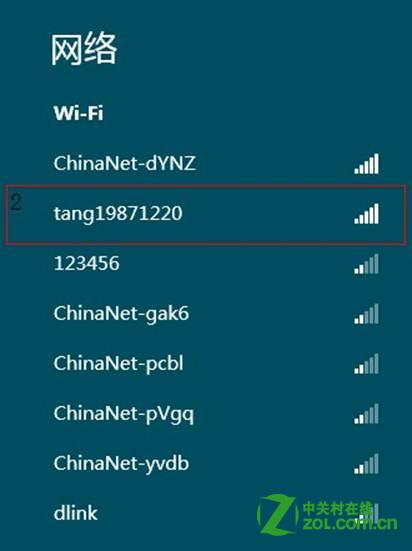
- 點擊右下角網路圖示,右側彈出可用網路清單。
- 選取目標熱點 →「連線」。
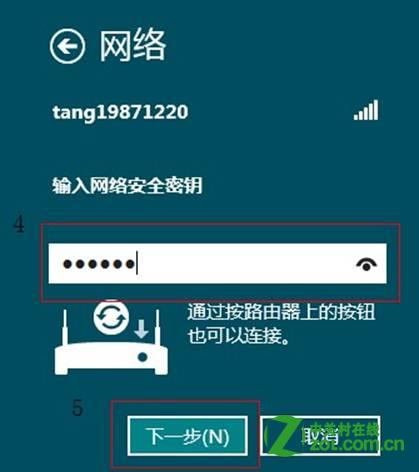
- 輸入密碼 → 下一步。
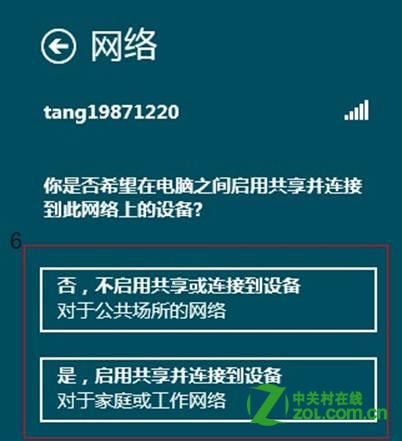
- 選擇網路位置類型(家庭/公司/公用) → 連線成功。

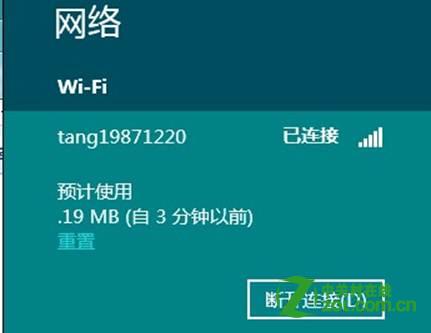
方案二無法指定加密/認證細節,若路由器採特殊加密(如 WPA2-Enterprise、特定 EAP 類型),必須使用方案一手動設定。