適用場景
家庭/小型辦公環境,直接撥號上網 (ADSL/光纖無路由器模式),需在 Windows 8 建立 PPPoE 撥號連線。
步驟詳解
1. 進入網路和共用中心
- 切換至傳統桌面 (Win+D)。
- 右鍵工作列右下角網路圖示 → 「開啟網路和共用中心」。
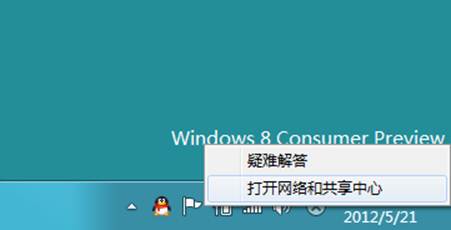
右鍵網路圖示開啟網路和共用中心
2. 設定新的連線
- 點選左側「設定新的連線或網路」。
- 選擇「連線到網際網路」→ 「下一步」。
- 選擇「寬帶 (PPPoE)」。
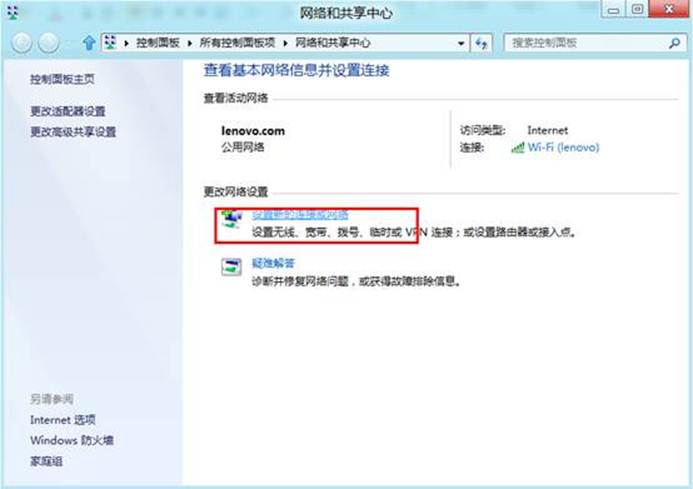
設定新的連線或網路
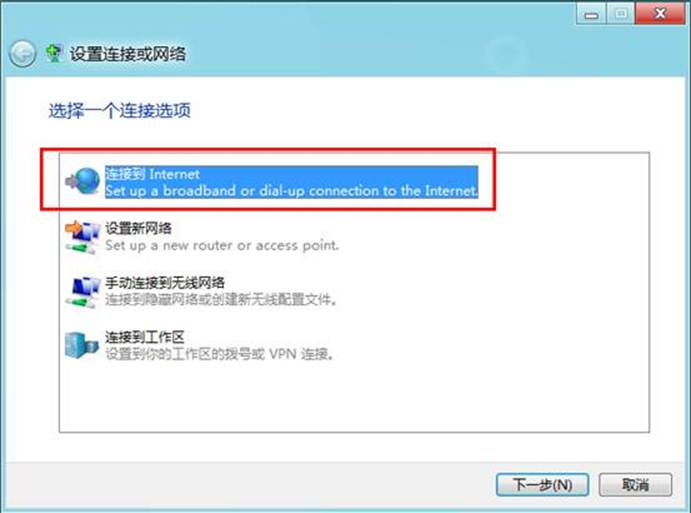
選擇連線到網際網路
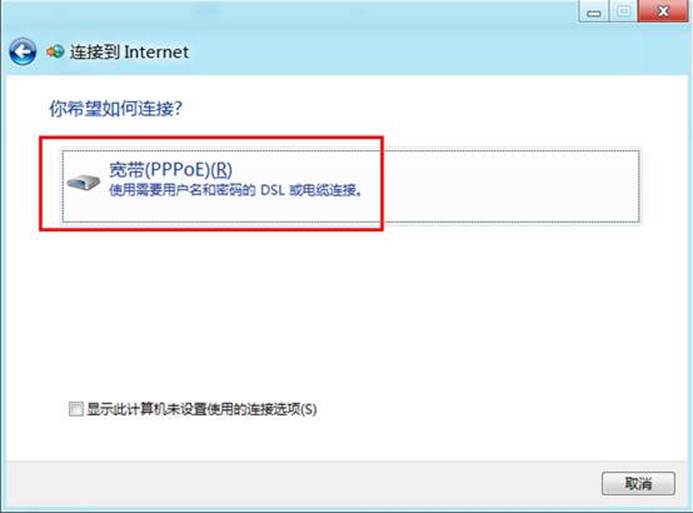
選擇寬帶 PPPoE
3. 輸入帳號密碼並連線
- 「使用者名稱」輸入 ISP 提供的撥號帳號。
- 「密碼」輸入撥號密碼。
- 勾選「記住此密碼」 (關鍵,否則每次需手動輸入)。
- 「連線」→ 等待驗證成功 → 「關閉」。
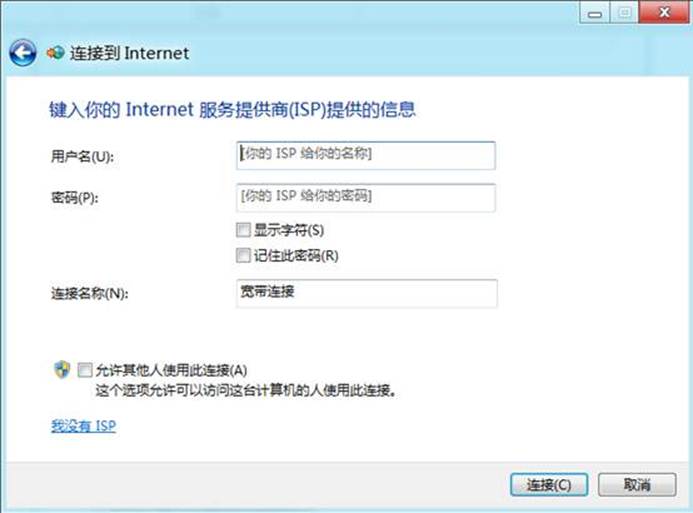
輸入帳號密碼並勾選記住密碼
4. 建立桌面捷徑方便日後撥號
- 回到「網路和共用中心」→ 左側「變更介面卡設定」。
- 右鍵「寬帶連線」→ 「建立捷徑」。
- 提示「無法在這裡建立捷徑,是否放在桌面?」→ 「是」。
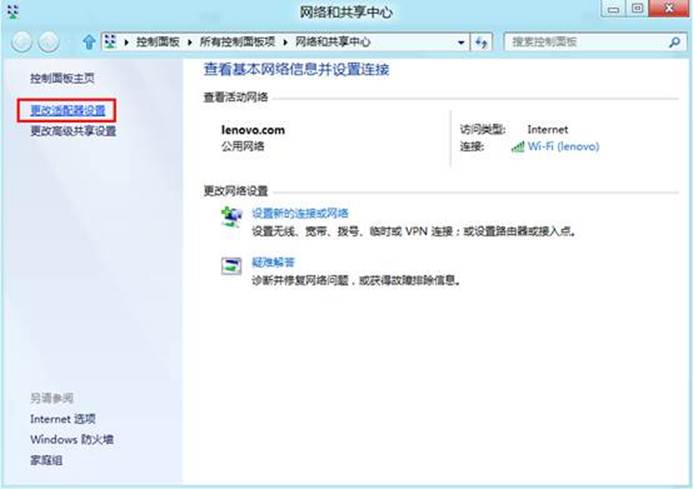
變更介面卡設定
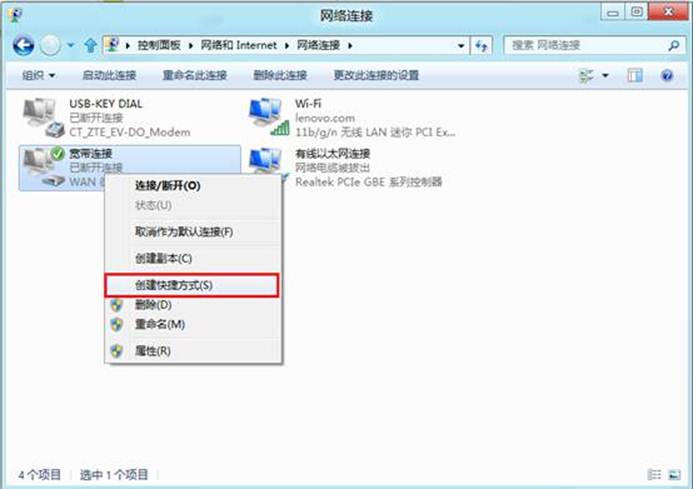
右鍵建立捷徑
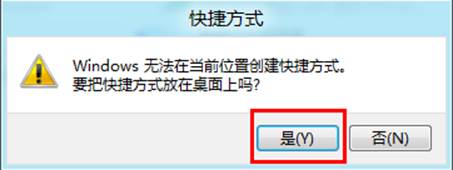
桌面出現寬帶連線捷徑
後續優化建議
- 右鍵桌面捷徑 → 「內容」 → 「捷徑」索引標籤 → 指派快速鍵 (如
Ctrl+Alt+D) 一鍵撥號。
- 參考「Win8 開機自動撥號」教學,將捷徑置入「啟動」資料夾實現開機免手動撥號。
- 若改用路由器撥號 (建議),僅需在路由器管理介面設定 PPPoE,電腦端改為 DHCP 自動取得 IP,無需建立撥號連線。