核心原理
將「寬帶連線」捷徑放入當前使用者的「啟動」資料夾 (shell:startup),Windows 登入桌面時自動執行該捷徑,觸發撥號連線。前提:寬帶連線屬性已勾選「記住密碼」且無需使用者互動確認。
步驟詳解
1. 建立寬帶連線捷徑
- 「網路和共用中心」→「變更介面卡設定」。
- 右鍵「寬帶連線」→「建立捷徑」。
- 系統提示「無法在這裡建立捷徑,是否放在桌面?」→ 「是」。桌面出現「寬帶連線 - 捷徑」。
2. 開啟隱藏的「啟動」資料夾
- 開啟「電腦」→ C 槽 → 「檢視」索引標籤 → 勾選「隱藏的項目」。
- 路徑導航至:
C:\ProgramData\Microsoft\Windows\Start Menu\Programs\Startup
(或 Win+R 輸入 shell:common startup 直接開啟所有使用者共用啟動資料夾;shell:startup 為當前使用者專屬)。
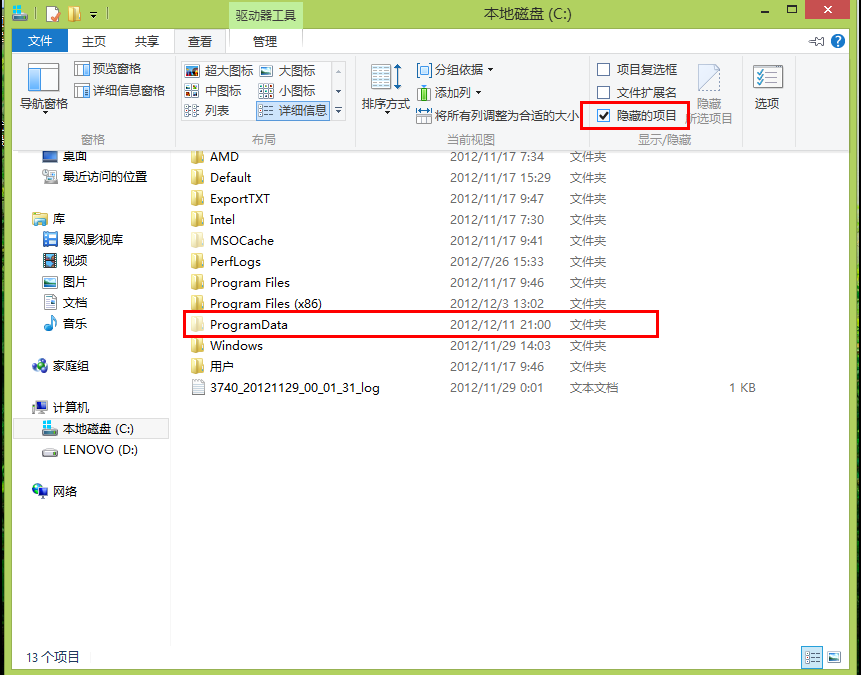
檢視隱藏項目
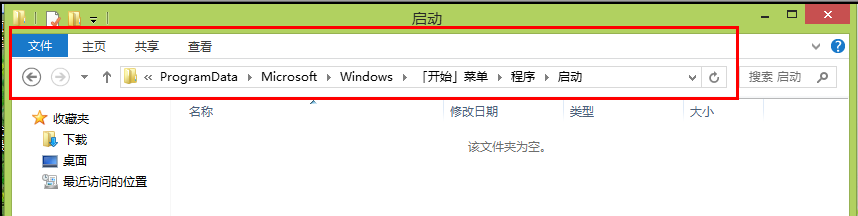
啟動資料夾路徑
3. 複製捷徑至啟動資料夾
- 將桌面上的「寬帶連線 - 捷徑」剪下/複製 → 貼上至「啟動」資料夾。
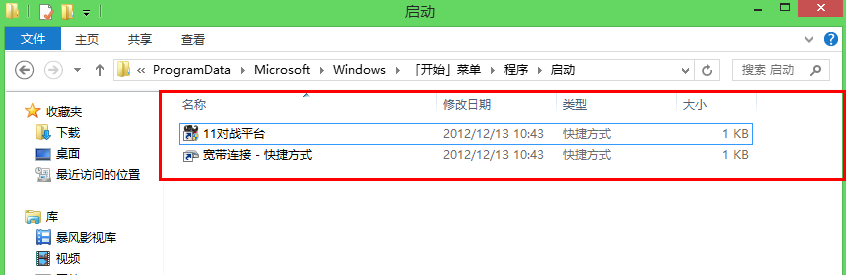
捷徑置入啟動資料夾
4. 驗證生效
- 重新開機 → 登入桌面 → 觀察右下角網路圖示,應自動撥號連線成功,無需手動點擊。
前置條件檢查清單
- 寬帶連線屬性 → 「選項」 → 勾選「記住我的認證」。
- Internet 選項 → 「連線」 → 寬帶連線屬性 → 「撥號設定」已填入使用者名稱/密碼。
- 網路介面卡驅動正常,開機即可偵測到實體連線 (ADSL/光纖 Modem 已同步)。
進階:針對特定使用者 vs 所有使用者
shell:startup (當前使用者) → 僅該使用者登入時自動撥號。shell:common startup (所有使用者) → 任一使用者登入均自動撥號,適合家庭共用電腦。