Windows XP Windows 7 Windows 2003 Windows Vista Windows 綜合教學 Linux 系統教學
Windows 10 Windows 8 Windows 2008 Windows NT Windows Server 電腦軟體教學

Windows 8 語音辨識完整使用教學:啟動、指令、滑鼠網格拖拉

編輯:Windows 8 系統介紹

Windows 8 內建語音辨識功能支援以語音啟動程式、切換視窗、操作選單、模擬鍵盤滑鼠,甚至透過「滑鼠網格」精準拖拉圖示。本文完整涵蓋啟動設定、百餘基本指令與進階拖拉技巧。

啟動語音辨識

  1. 準備麥克風(內建/外接皆可,建議 20 美元級專用麥克風)。
  2. 開始畫面輸入「語音」 → 點選「Windows 語音辨識」。
  3. 首次啟動進入互動教學,完成麥克風校準與語音訓練。
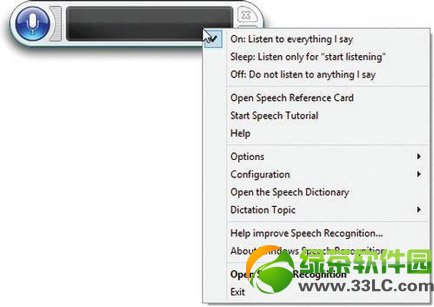
  4. 工具列麥克風圖示點擊變藍 → 進入聆聽狀態,可下達指令。

基本語音指令速查

類別指令範例功能
啟動程式「開啟計算機」、「開啟 Word」、「開啟 Internet Explorer」直接啟動指定應用
切換視窗「切換至 Word」、「切換至 Excel」焦點移至指定程式
選單操作「開啟檔案」、「編輯」、「全選」模擬選單點擊
按鈕/對話框「列印」、「取消」、「桌面」點擊任意按鈕/標籤
網頁導覽「聯絡我們」說出連結文字開啟網頁
滑鼠模擬「雙擊資源回收筒」、「右鍵點擊」模擬左/右鍵、雙擊
捲動導覽「向下捲動」、「向上捲動 10 行」、「跳至標題」控制捲動與跳轉
鍵盤模擬「按 F 鍵」、「Shift+F」、「大寫鎖定」觸發任意鍵盤組合
視窗控制「關閉它」、「最小化」、「最大化」操作最前景視窗

進階:滑鼠網格精準拖拉

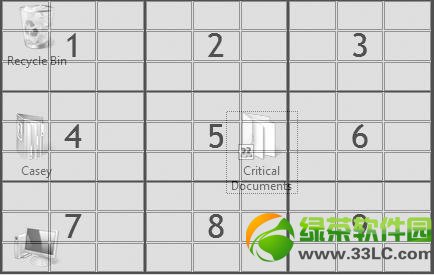
  1. 說出「滑鼠網格」 → 螢幕出現 3×3 大網格(編號 1~9)。
  2. 說出目標所在大格編號(如「5」),該格細分為 3×3 小網格。
  3. 重複細化直到目標被單一小格鎖定。
  4. 說出「四 標記」鎖定目標,「七 點擊」執行點擊/拖曳。

語音辨識工具列

滑鼠網格示意

建議練習順序

  1. 先熟練「開啟/切換/關閉」等高頻指令。
  2. 嘗試「捲動/跳至」進行網頁/文件導覽。
  3. 挑戰「滑鼠網格」完成圖示拖拉排列。
Copyright © Windows教程網 All Rights Reserved