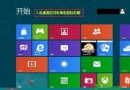
習慣 Windows 7 經典開始選單的使用者,面對 Windows 8 全螢幕 Metro 介面常感不適。第三方工具 Start8 能在傳統桌面還原類 Win7 開始按鈕與選單,不進入 Metro 全螢幕即可存取程式、設定、關機。本文實測安裝、體驗與移除全流程。
安裝 Start8
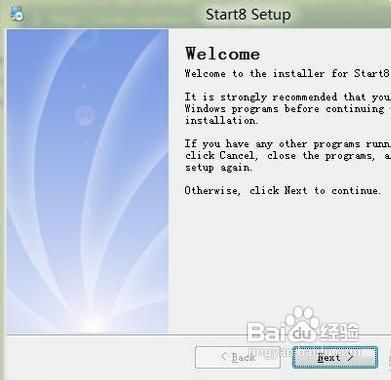
- 下載 Start8 (英文版) 安裝檔,執行安裝精靈:連續點擊「Next」→ 勾選「I agree」→ 再按幾次「Next」即可完成,全程 < 10 秒。
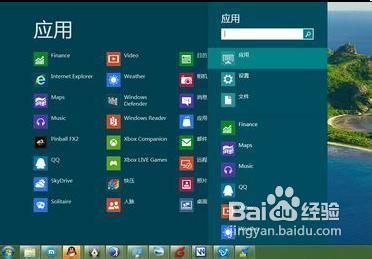
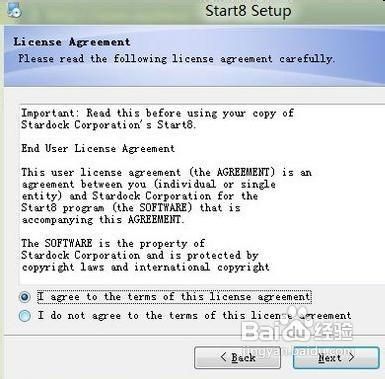
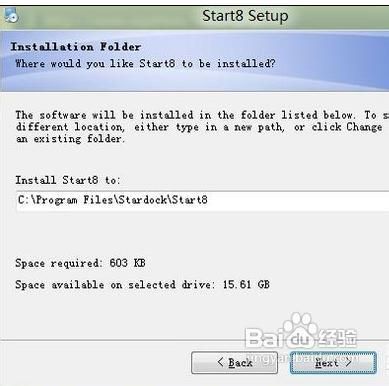
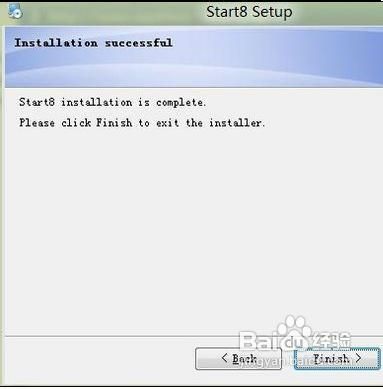
- 安裝後,工作列左下角出現經典「開始」按鈕,點擊彈出類 Win7 選單,含程式、控制台、關機等;點選 Metro 應用仍會切換全螢幕介面。
體驗心得
- 優點:找回熟悉操作邏輯、關機重啟一鍵達、不干擾 Metro 應用啟動。
- 缺點:非微軟官方元件、英文介面、偶發相容性問題。
移除 Start8 (若想回歸原生 Metro)
1. 進入 Metro 開始畫面,找到 Start8 圖示。
2. 右鍵點選 →「解除安裝」。
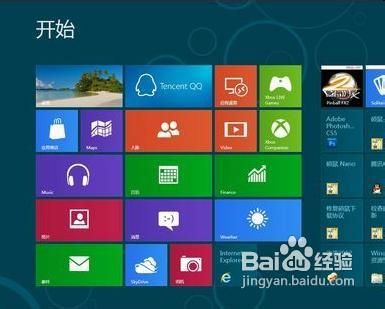
- 不到 1 分鐘完成,原生 Metro 開始畫面立即回歸。
小結
Windows 8 原生 Metro 介面其實習慣後極高效,Start8 適合過渡期或堅持傳統操作的使用者。建議先嘗試原生操作一週,再決定是否安裝第三方工具。