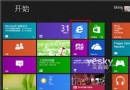
問題背景
Metro 應用最低執行解析度為 **1024×768**。解析度較低裝置(如 1024×600 上網本)嘗試啟動 Metro 應用會彈出:「螢幕解析度太低,無法執行此應用程式」。
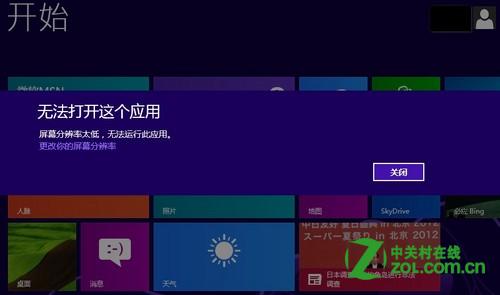 Metro 應用啟動失敗:螢幕解析度太低
解決原理:啟用顯示器縮放支援
修改登錄表鍵值 Display1_DownScalingSupported 從 0 改為 1,允許顯示驅動程式進行**向下縮放**,讓系統可在低解析度面板上模擬 1024×768 或更高虛擬解析度,欺騙 Metro 應用通過檢查。
操作步驟
- 按 Win+R 輸入
regedit 開啟登錄編輯程式。
- 按 F3 搜尋 Display1_DownScalingSupported(可能有多筆,逐一修改)。
- 雙擊找到的項目,將 **數值資料** 從 0 改為 1(十六進位或十進位皆可)。
- 重新開機。
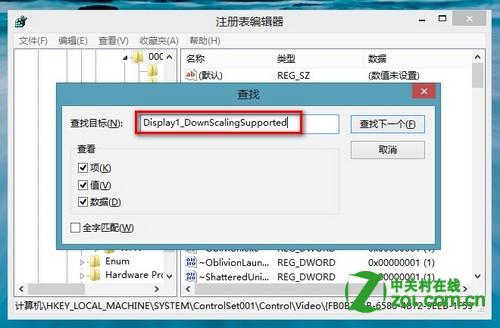 搜尋 Display1_DownScalingSupported 登錄鍵值
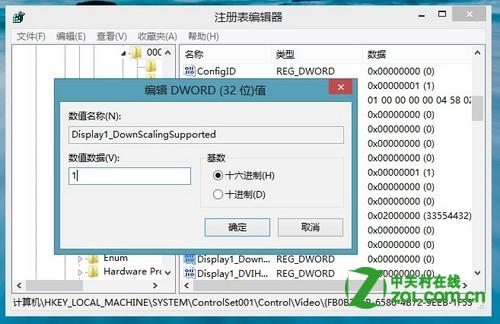 將數值資料從 0 改為 1
重開機後效果
- 螢幕解析度下拉選單新增 **1024×768**、**1152×864** 等虛擬解析度選項。
- 建議選擇 **1024×768**(畫面比例正常、桌面可讀性佳)。
- Metro 應用可正常啟動執行。
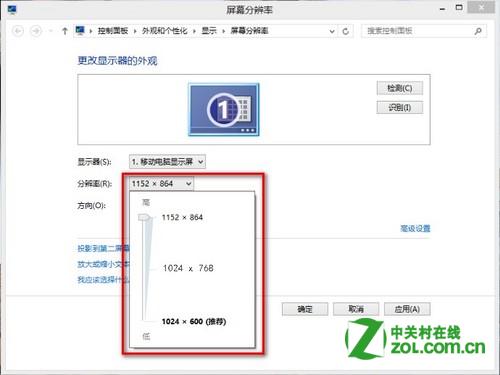 重開機後解析度選單出現 1024×768、1152×864 等選項
⚠️ 風險提醒
- **修改登錄表有風險**,操作前建議匯出備份或建立還原點。
- 向下縮放會導致畫面**輕微模糊**(非原生解析度),文字銳利度下降。
- 部分顯示驅動程式不支援此功能,修改後可能無效或造成顯示異常。
- 僅適用於**單一內建顯示器**筆電/平板;外接螢幕不受影響。