系統保護功能簡介
系統保護會定期為系統磁碟建立 **還原點**,供系統還原使用。預設保留空間約 3%~5% 磁碟容量。若磁碟空間緊張、或使用第三方備份軟體,可關閉以釋放空間。
圖文操作步驟
- 桌面右鍵 電腦 → 內容。
- 左側選單點選 系統保護。
- 在「保護設定」清單中,選取欲關閉的磁碟機(通常是 C:)。
- 點選 設定 按鈕。
- 選擇 停用系統保護 → 套用。
- 若磁碟內已有還原點,彈出確認視窗 → 點選 是 刪除所有還原點。
- 完成後該磁碟顯示「保護:關閉」。
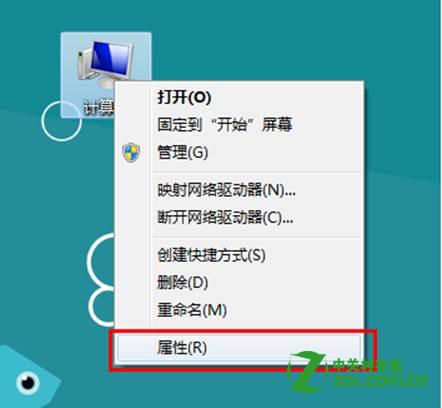 桌面右鍵電腦 → 內容
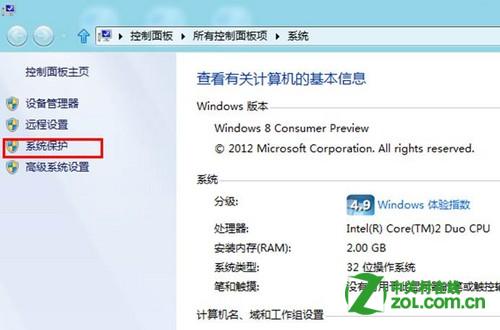 系統內容視窗 → 系統保護分頁
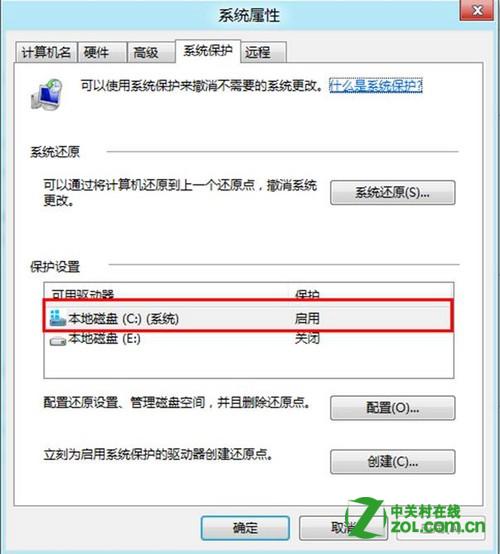 選取欲關閉保護的磁碟機(C:)
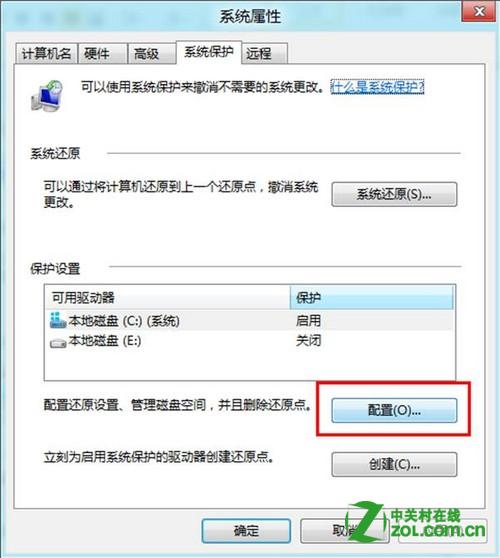 點選「設定」按鈕
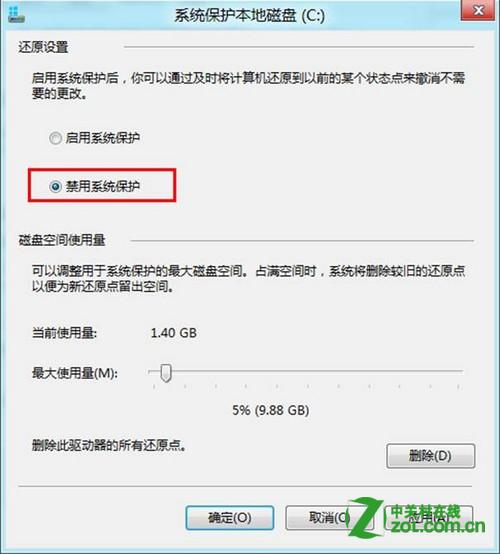 選擇「停用系統保護」並套用
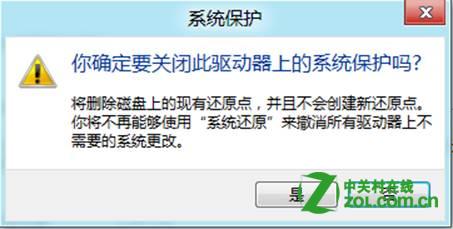 確認刪除現有所有還原點
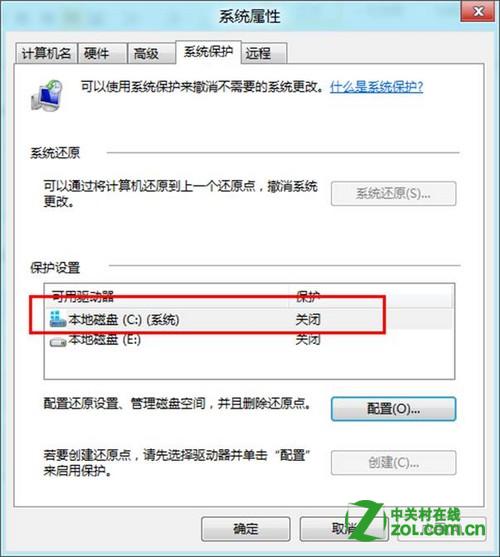 該磁碟保護狀態顯示「關閉」
注意事項
- 關閉後**無法使用系統還原**功能回復系統狀態。
- 建議改用「檔案歷程記錄」(File History)備份個人檔案,或第三方完整系統映像備份工具。
- 非系統磁碟(D:、E: 等)預設通常未開啟保護,無需操作。