Windows XP Windows 7 Windows 2003 Windows Vista Windows 綜合教學 Linux 系統教學
Windows 10 Windows 8 Windows 2008 Windows NT Windows Server 電腦軟體教學

Windows 8 大螢幕高解析度裝置顯示優化全攻略:解析度、DPI、工作列、放大鏡、Ctrl+滾輪

編輯:Windows 8 系統介紹

高解析度大螢幕的雙面刃

1920×1080 以上大尺寸螢幕(如 27 吋一體機)畫面細膩,但預設 100% DPI 下 UI 元素過小,遠距離操作(無線鍵鼠)、長輩/兒童使用吃力。本文以海爾 Q7 一體機(27 吋 1080p、十點觸控、i7-3770S、GT610M)為例,介紹 Win8 傳統桌面與 Modern 介面的多種調大方案。
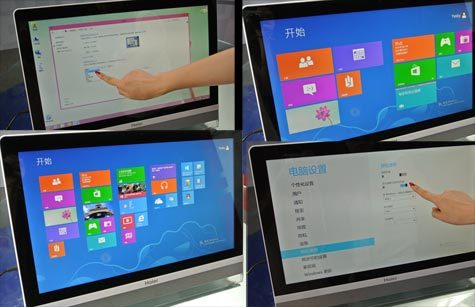
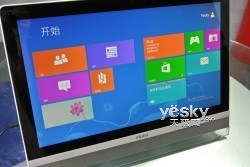
海爾 Q7 一體機
海爾 Q7 27 吋 1080p 十點觸控一體機

一、Modern/開始畫面調整

1. 降低螢幕解析度(簡單但浪費面板)

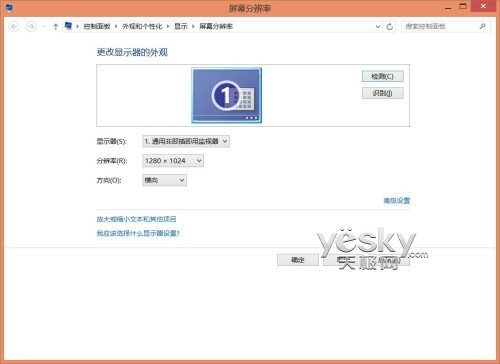
  • 控制台 → 外觀與個人化 → 顯示 → 螢幕解析度 → 選較低解析度(如 1366×768)。
  • 缺點:非原生解析度畫面模糊,不建議長期使用。
控制台降低解析度
控制台直接降低顯示解析度
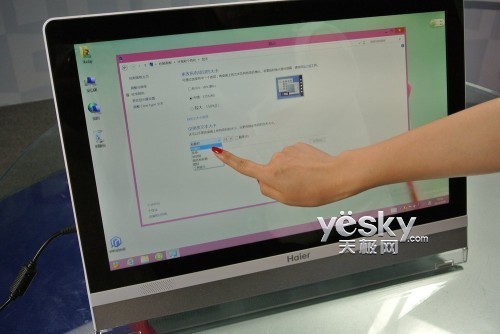
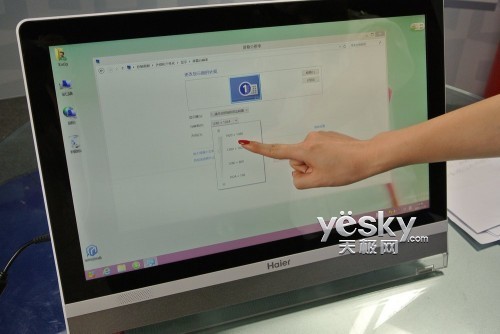
解析度下拉選單
選擇較低解析度確定後所有元素放大

2. 啟用「輕鬆存取」→「放大螢幕上所有內容」開關(僅影響 Modern 介面)

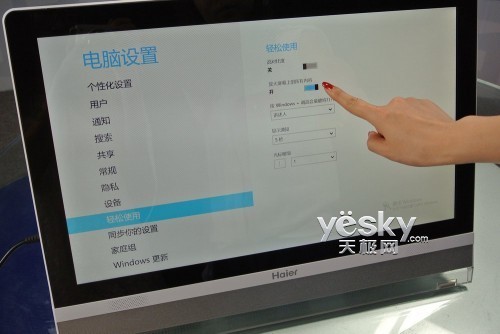
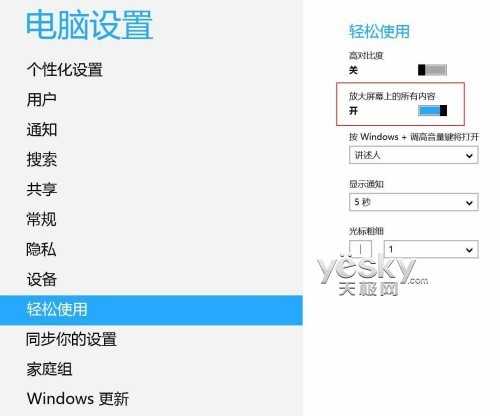
  • Win+I → 更改電腦設定 → 輕鬆存取 → 開啟 放大螢幕上所有內容。
  • **限制**:僅在高解析度(>1366×768)可用;低解析度時按鈕灰色不可用。
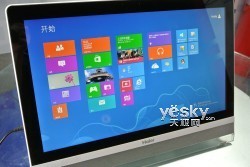
  • 效果:開始畫面磚塊變大、列數減少;傳統桌面**不受影響**。
輕鬆存取放大開關
輕鬆存取介面開啟「放大螢幕上所有內容」
放大開關生效前後
開啟前後對比
開始畫面磚塊放大1 開始畫面磚塊放大2
開始畫面磚塊尺寸明顯放大、列數減少

二、傳統桌面調整

1. 工作列使用大圖示

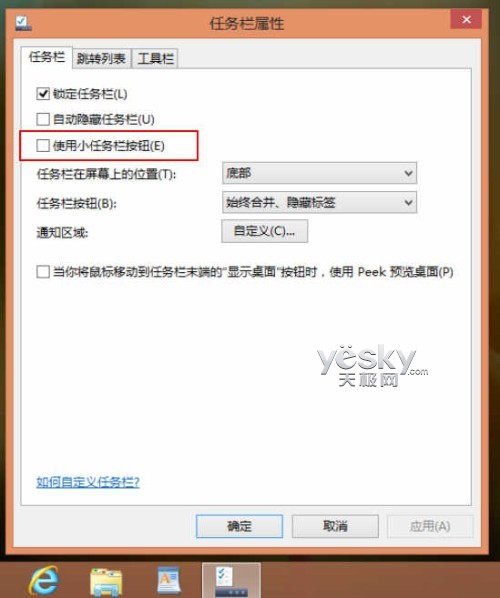
  • 工作列右鍵 → 內容 → **取消勾選「使用小工作列按鈕」** → 確定。
  • 效果:工作列圖示變大,觸控/遠距點擊更容易。
工作列小圖示
預設小工作列按鈕
工作列大圖示
取消勾選後顯示大圖示

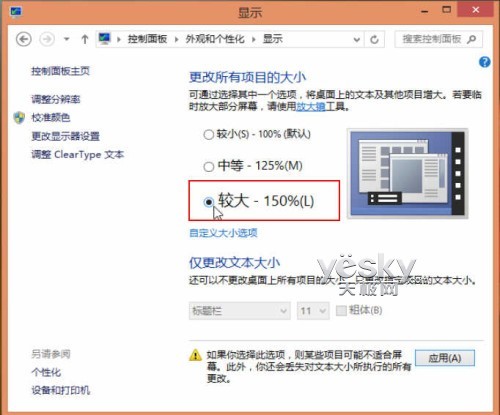
2. 控制台「顯示」全域縮放:100% / 125% / 150% / 自訂 200%

  • 控制台 → 外觀與個人化 → 顯示 → 選擇縮放等級。
  • **注意**:設定全域縮放後,**無法再單獨調整文字大小**(文字會跟著縮放)。
顯示縮放等級選擇
預設 100%、125%、150%、自訂 200%
自訂文字大小灰色
設定縮放後「僅變更文字大小」區域變灰不可用

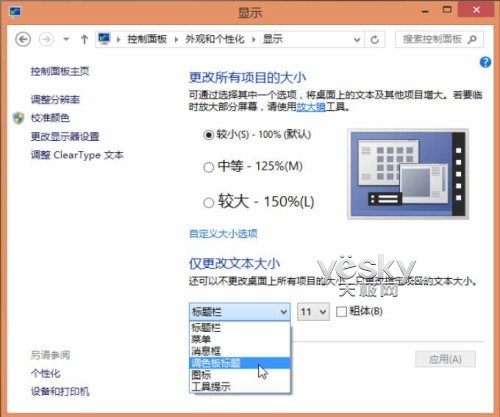
3. 僅調整文字大小(保持 100% 縮放)

  • 同一「顯示」視窗下方「僅變更文字大小」區域,可針對標題列、功能表、訊息方塊、調色板標題、圖示、工具提示 **單獨設定字體大小**(預設 9pt,可改 10~14pt)。
單獨調整文字大小
保持 100% 縮放時可單獨微調各 UI 文字大小

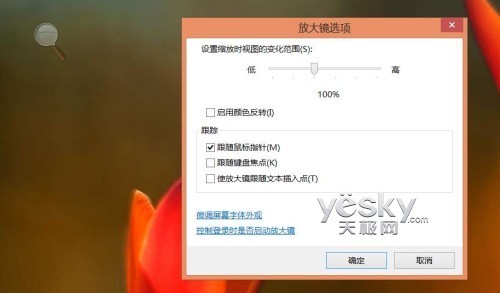
4. 臨時使用放大鏡(Win+加號 / Win+減號)

  • 全螢幕/鏡頭/靠攏三種模式,適合臨時閱讀細小文字。
放大鏡介面
放大鏡:Win+加號開啟,三種檢視模式

5. 瀏覽器/文書軟體 Ctrl+滑鼠滾輪 縮放網頁/文件內容

  • 不影響系統 UI,僅縮放應用程式內容,最彈性。

方案選擇建議

需求推薦方案
開始畫面磚塊太小輕鬆存取 → 放大螢幕上所有內容
桌面整體太小(含視窗、選單、文字)控制台 → 顯示 → 125%/150% 全域縮放
只覺得文字太小控制台 → 顯示 → 僅變更文字大小(保持 100%)
工作列圖示難點擊工作列內容 → 取消「使用小工作列按鈕」
臨時看清細節Win+加號 放大鏡 或 Ctrl+滾輪
遠距電視/投影機模式降低解析度 + 全域縮放 150%~200%
Copyright © Windows教程網 All Rights Reserved