Windows XP Windows 7 Windows 2003 Windows Vista Windows 綜合教學 Linux 系統教學
Windows 10 Windows 8 Windows 2008 Windows NT Windows Server 電腦軟體教學

Win8 DPI 縮放設定過大導致介面畸形?安全模式與登錄表雙重修復法

編輯:Windows 8 系統介紹

高解析度小尺寸螢幕(如 Surface Pro 10.6 吋 1080p)預設 96 DPI 會導致文字過小。雖可透過自訂 DPI 縮放放大介面,但若誤設過大(如 500%),介面元素將超出螢幕範圍,無法透過滑鼠操作還原。本文提供安全模式修復與登錄表進階修正兩套方案。

原理說明:DPI 與 PPI 的關係

DPI(Dots Per Inch)決定 UI 元素邏輯像素密度。調高 DPI 會讓系統以更高採樣率渲染介面,相同物理螢幕下佔用更多像素,視覺上變大。Surface Pro 等高密度裝置出廠預設 150% (144 DPI)。
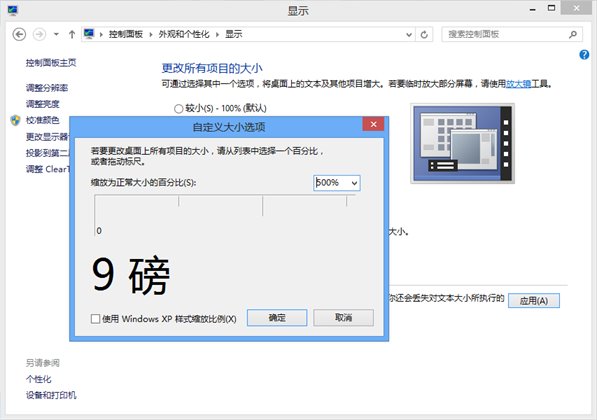
DPI 縮放設定介面

方案一:安全模式還原(推薦,無風險)

  1. 進入「高級啟動選項」:Shift+點擊「重新啟動」或執行 shutdown /r /o。
  2. 選擇「疑難排解」→「進階選項」→「啟動設定」→「重新啟動」。
  3. 按數字鍵進入安全模式(非「啟用低解析度視訊」,該模式會加劇介面放大)。
  4. 安全模式下 DPI 縮放不生效,介面恢復正常大小,進入控制面板將 DPI 改回 100% 或建議值。
  5. 重新啟動電腦完成修復。
關鍵提醒:「啟用低解析度視訊」會降低解析度,反而使過大的 DPI 介面更嚴重,務必選擇標準安全模式。

方案二:登錄表精準修正(進階用戶)

DPI 設定儲存於 HKEY_CURRENT_USER\Control Panel\Desktop 下的 LogPixels 鍵值(預設不存在,代表 96 DPI = 100%)。

常見對應關係:
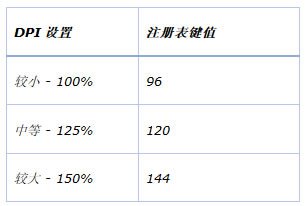
  • 96 (0x60) = 100%
  • 120 (0x78) = 125%
  • 144 (0x90) = 150%
  • 192 (0xC0) = 200%
  • 480 (0x1E0) = 500%

DPI 與登錄表鍵值對照表

操作:刪除 LogPixels 鍵值或修改為合理十進位數值(如 96),登出/登入生效。

原理補充:DPI 設定屬用戶配置(HKCU),不影響其他帳號。安全模式修復本質是暫時忽略用戶 DPI 設定,屬最安全作法。

Copyright © Windows教程網 All Rights Reserved