Windows XP Windows 7 Windows 2003 Windows Vista Windows 綜合教學 Linux 系統教學
Windows 10 Windows 8 Windows 2008 Windows NT Windows Server 電腦軟體教學

Win8 內建 SkyDrive 雲端硬碟完整使用教學

編輯:Windows 8 系統介紹

Windows 8 深度整合 SkyDrive(現已更名為 OneDrive),提供 25GB 免費雲端空間,支援檔案同步、分享與跨裝置存取。本文將帶您從 Metro 介面與瀏覽器兩大入口,完整掌握上傳、管理與分享技巧。
Metro 介面操作流程

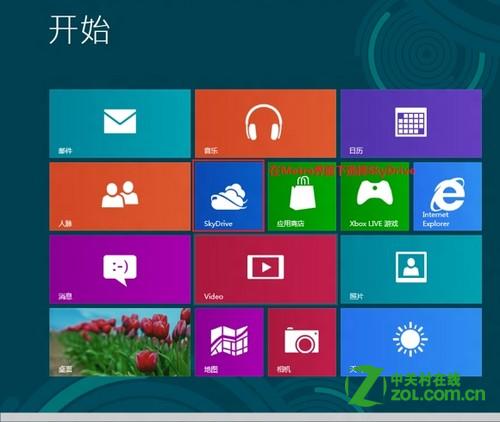
  1. 開始畫面點擊 SkyDrive 磚 進入應用。
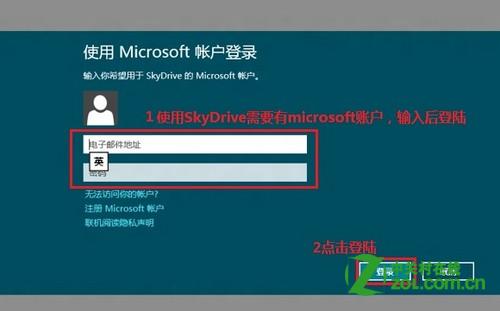
  2. 以 Microsoft 帳號登入(無帳號可現場註冊)。
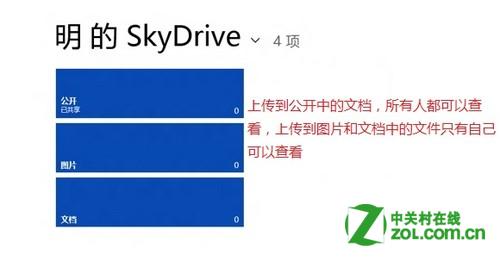
  3. 預設提供「公開」、「圖片」、「文件」三個資料夾,點擊進入後可拖曳或點擊「新增檔案」上傳。
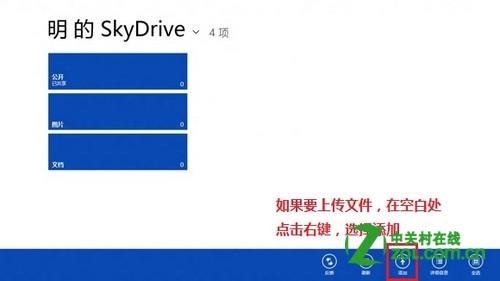
  4. 也可不進入分類,直接在主介面點擊「新增檔案」上傳私人檔案(預設不公開)。

Metro SkyDrive 入口

Microsoft 帳號登入

預設資料夾分類

直接上傳檔案

選擇本地檔案上傳

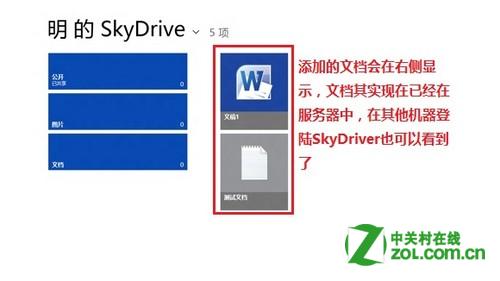
上傳完成檢視

瀏覽器版完整功能入口

在任意瀏覽器輸入 https://www.windowslive.cn/SkyDrive/ 即可登入網頁版,享有更完整的資料夾管理、分享連結建立、版本歷程等進階功能。
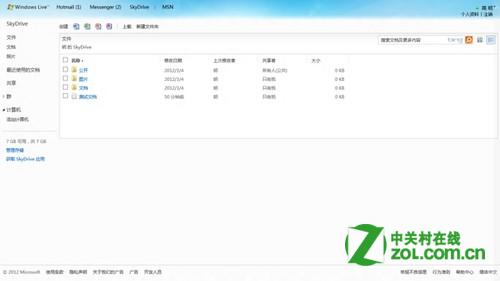
SkyDrive 網頁版介面

補充說明:SkyDrive 現已整合至檔案總管,安裝桌面版同步用戶端後,本地資料夾變更將自動雙向同步至雲端,無需手動上傳。

Copyright © Windows教程網 All Rights Reserved